Trong bất kỳ dự án kiến trúc nào, tường luôn là thành phần cơ bản và quan trọng nhất. Trong bài viết này sẽ giới thiệu các loại tường thường gặp cũng như hướng dẫn chi tiết nhất cách nhập các loại tường, từ tường cơ bản (Basic Wall) đến các loại tường nâng cao như Composite, Curtain Wall hay tường phức tạp (Complex Profile).
Công cụ Tường (Wall Tool) trong Archicad
Trong Archicad, các bạn có thể vẽ đa dạng các loại tường, như tường cơ bản (Basic wall – chỉ 1 lớp duy nhất), tường phức hợp (Composite – Gồm nhiều lớp vật liệu khác nhau), hoặc cũng có thể tạo tường có hình dạng phức tạp (Complex Profile– có hình dạng đặc biệt).
Ngoài ra, còn có tường Curtain Wall, tuy nhiên tường này không tạo bằng Wall Tool, mà sẽ tạo bằng công cụ Curtain Wall riêng.
Một số đối tượng trong Archicad chỉ có thể được đặt vào model Tường, ví dụ như Cửa đi (Door tool), cửa sổ (Window tool), đầu tường (Wall End),…
Các thông số của tường được thiết lập trong bảng cài đặt tường Wall Tool Setting.
Các loại tường trong Archicad
Trong Archicad, có nhiều loại tường khác nhau phục vụ cho các nhu cầu thiết kế.
- Tường cơ bản (Basic Wall) : Dạng đơn giản, chỉ gồm 1 lớp vật liệu, thường dùng để dựng hình nhanh hoặc mức yêu cầu chi tiết của dự án (LOD) thấp

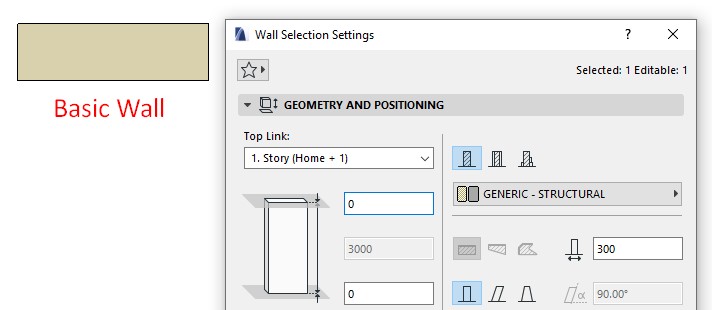
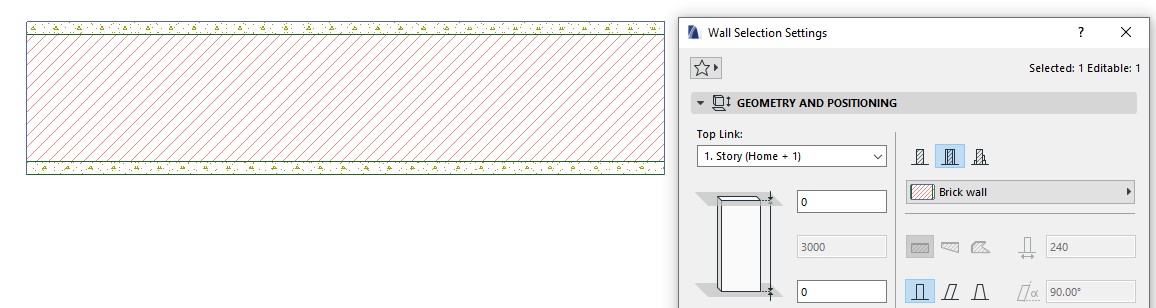
- Tường phức hợp (Composite Wall): Gồm nhiều lớp vật liệu (gạch, vữa, cách nhiệt…).
Ví dụ: tường phức hợp gồm 1 lớp gạch và 2 lớp vữa tô

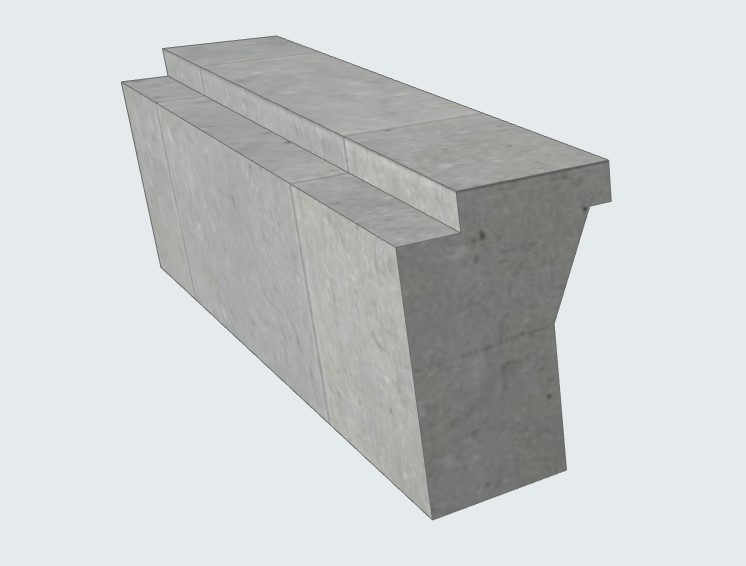
- Tường biên dạng phức tạp (Complex Profile): các tường có hình dạng đặc biệt.
Ví dụ: 1 bức tường có hình dạng phức tạp
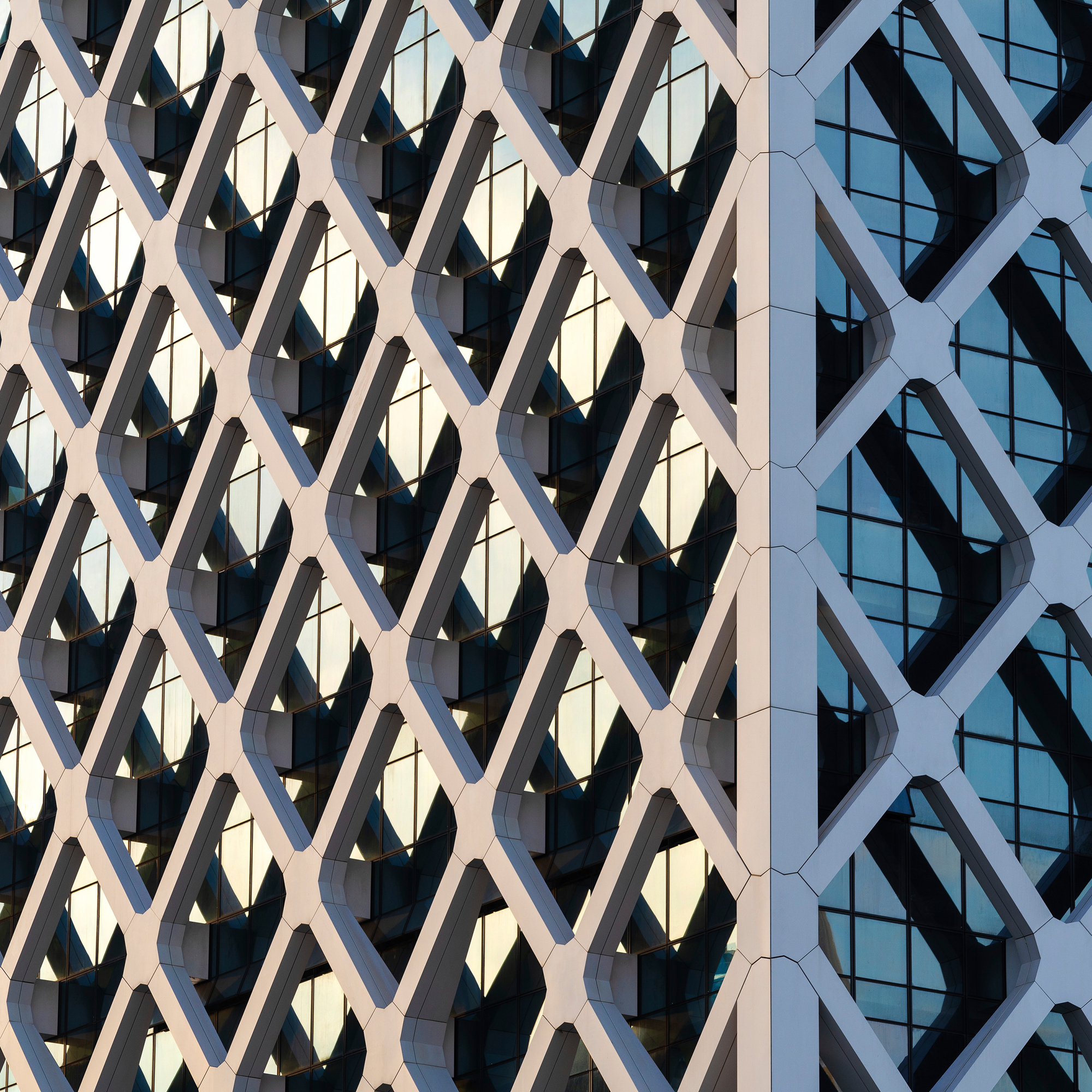
- Vách kính (Curtain Wall): Tường module, thường dùng cho mặt dựng kính, showroom, cao ốc văn phòng. Đối với tường Curtain Wall, mình sẽ dùng công cụ Curtain Wall Tool.

Cách dựng tường trong Archicad
Để nhập model tường trong Archicad, hãy chọn công cụ Wall Tool từ bảng Toolbox. Hãy thiết lập thông số cần thiết trong bảng Wall Tool Settings bằng cách chọn công cụ Wall Tool, rồi bấm Ctrl + T, hoặc bạn có thể nhập tường trước rồi thiết lập thông số sau.
» Xem giao diện trong Archicad
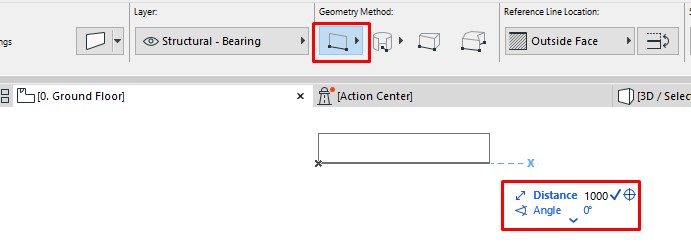
Sau khi chọn công cụ Wall Tool, trong mục Geomotry Method, hãy chọn chế độ vẽ phù hợp và tiến hành nhập model tường.
Có nhiều chế độ nhập tường trong Archicad: Nhập tường thẳng (Straight Wall), tường cong (Curved Wall), tường hình thang (Trapezoid Wall), tường đa giác (Polygon Wall)

Tường thẳng (Straight Wall) vẽ từng đoạn
Đối với tường thẳng, bạn chỉ đơn giản là chọn công cụ Wall Tool, click điểm đầu và điểm cuối là xong, hoặc bạn cũng có thể nhập chiều dài chính xác bằng cách nhấn phím Tab để nhập số chính xác trong ô Distance.
Vẽ liên tục (Chain Wall)
Nếu muốn vẽ tường dài gồm nhiều đoạn khác nhau, thay vì chọn vẽ từng đoạn, bạn có thể chọn chế độ vẽ liên tục, bằng cách chọn Wall Tool, và chuyển sang chế độ Chain Wall trong bảng Info Box.

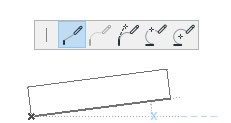
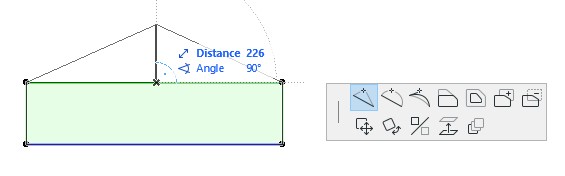
Sau khi chọn điểm đầu tiên, một bảng tùy chọn Palette sẽ xuất hiện với các tùy chọn hình học của từng đoạn tường.
- Vẽ một đoạn tường thẳng.
- Vẽ một đoạn tường cong tiếp tuyến với đoạn tường trước đó.
- Một đoạn tường cong tiếp tuyến với đường thẳng mà bạn xác định sau đó.
- Một đoạn cong đi qua 2 điểm.
- Một đoạn cong được xác định bởi tâm điểm, bán kính và chiều dài tường.
Hãy bấm đúp chuột để kết thúc lệnh.
Ngoài ra, trong khi vẽ bạn có thể bấm phím Backspace để hoàn tác đoạn nhập gần nhất. Hoặc Click vào Cancel hoặc Delete để hoàn tác toàn bộ quá trình nhập tường.
Vẽ tường cong (Curved Wall)
Sau khi chọn Wall Tool, hãy chọn 1 trong 3 chế độ nhập tường cong trong bảng Info Box.

- Tường cong xác định bằng tâm và bán kính.
– Click điểm đầu để xác định tâm điểm.
– Di chuyển chuột để xác định bán kính (hoặc có thể bấm phím Tab và nhập số bán kính chính xác) và Click lần thứ 2.
– Di chuyển chuột để vẽ chiều dài tường và Click để kết thúc lệnh.
Note: Để vẽ tường là hình tròn, hãy Click đúp sau khi xác định bán kính. - Tường cong xác định bằng chu vi
– Hãy Click vào 3 điểm xác định chu vi đường tròn, sau đó di chuyển chuột để xác định chiều dài tường và Click lần nữa để kết thúc lệnh. - Tường cong xác định bằng tiếp tuyến
– Xác định tường cong dựa trên 3 cạnh hoặc điểm tiếp tuyến.
Note: chế độ này không khả dụng ở view 3D, chỉ có thể vẽ được ở view mặt bằng.
Vẽ tường hình thang (Trapezoid Wall)
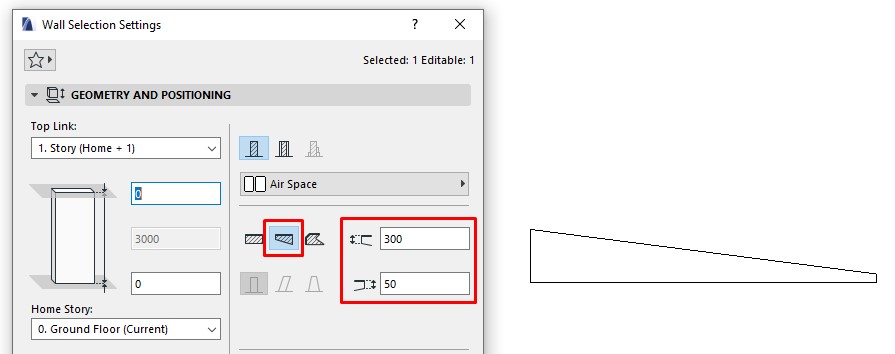
Dùng để vẽ các tường có chiều dày không đồng nhất, có dạng hình thang.

Cách vẽ giống như vẽ tường thẳng đơn giản, chỉ khác là bạn cần setting chiều dày của điểm đầu và điểm cuối của bức tường.
Vẽ tường đa giác (Polygon Wall)
Để vẽ một bức tường có hình dạng đặc biệt, hãy chọn chế độ vẽ tường đa giác (Polygon Wall) trên bảng Info Box. Tường đa giác cũng có thể dùng gắn cửa sổ và cửa đi được.
Đối với tường đa giác, chỉ có thể vẽ được 1 tiết diện đơn giản, không thể áp dụng tường Complex Profile được.

Sau khi chọn tường đa giác, hãy vẽ đường viền của tường. Sau khi Click điểm đầu tiên, bảng tùy chọn Palette sẽ xuất hiện với các chế độ vẽ đường thẳng hoặc đường cong, tương tự như khi vẽ tường liên tục (Chain Wall).
Bạn cũng có thể chuyển đổi một bức tường bình thường thành tường đa giác bằng cách chọn tường, sau đó chọn Polygon Wall trong bảng setting tường.
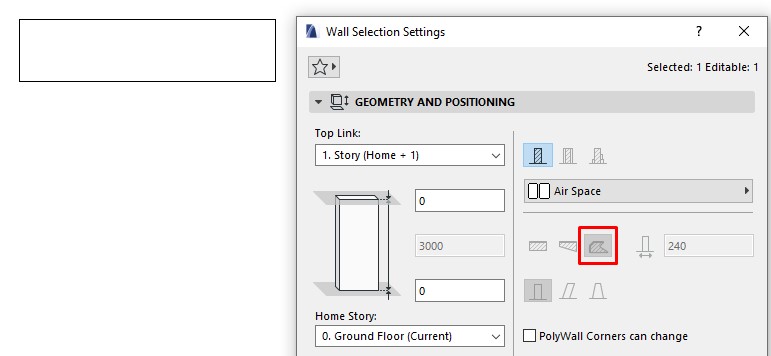
Sau khi chuyển thành tường đa giác, hãy Click vào cạnh tường và chọn các lệnh tùy biến trên bảng Palette để chỉnh sửa hình dạng tường.
Làm việc với Composite Wall
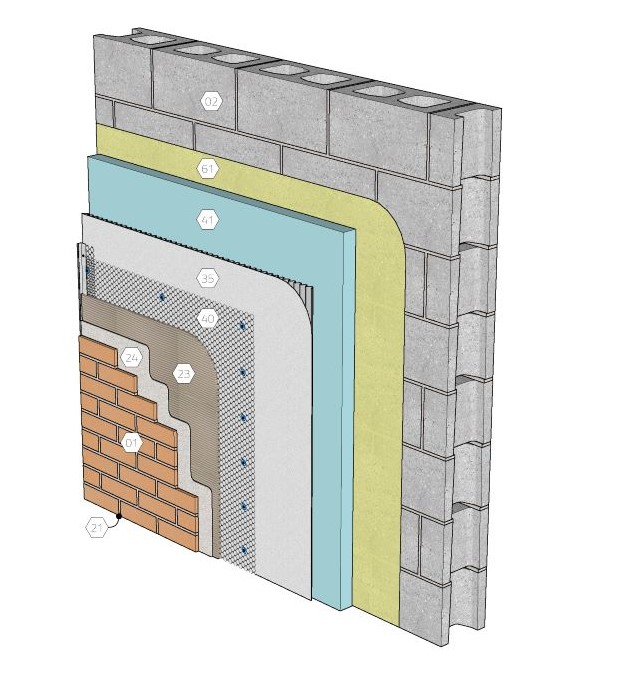
Composite Wall cho phép kết hợp nhiều lớp vật liệu trong cùng một tường: ví dụ gạch – vữa – lớp cách nhiệt – lớp hoàn thiện.
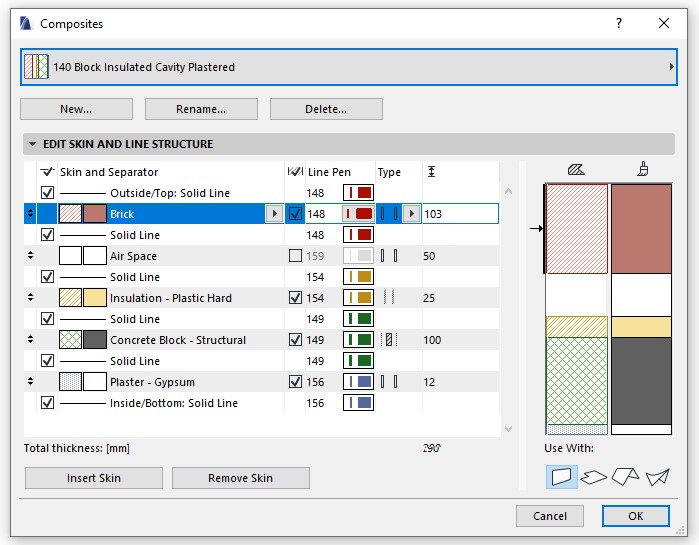
Bạn có thể tạo mới hoặc tùy chỉnh một tường phức hợp (Composite Wall) trong bảng setting Composites, bằng cách chọn Options > Element Attributes > Composites…
Tại đây bạn có thể tạo mới, tùy chỉnh độ dày, thêm/bớt và chỉnh sửa thứ tự các lớp vật liệu,…
Composite Wall rất hữu dụng cho các tường có cấu tạo đặc biệt, gồm nhiều lớp vật liệu kết hợp, đặc biệt là áp dụng cho các dự án kiến trúc có mức yêu cầu chi tiết (LOD) cao.
Note: Ngoài tường, cấu tạo phức hợp Composite còn có thể áp dụng cho các công cụ sàn (Slab Tool), mái (Roof Tool) và Shell Tool.
Đường tham chiếu (Reference Line) của tường
Khi vẽ tường trong Archicad, một trong những yếu tố quan trọng mà người dùng thường bỏ qua là Wall Reference Line (Đường tham chiếu tường).
Reference Line là đường định vị của tường mà Archicad dùng để dựng hình. Reference Line không hiển thị trong bản vẽ khi kết xuất hay in ấn, nhưng Reference Line là cơ sở để phần mềm tính toán giao nhau, bo góc và gán các thuộc tính. Reference Line đặc biệt cần thiết cho tính toán diện tích zone, và hữu ích cho việc chỉnh sửa chiều dày tường sau này không gây ảnh hưởng nhiều tới mặt bằng.
Bạn có thể hiển thị Reference Line bằng cách View > On-Screen View Options > Walls & Beams Reference Lines
Reference Line của tường cơ bản (Basic wall)
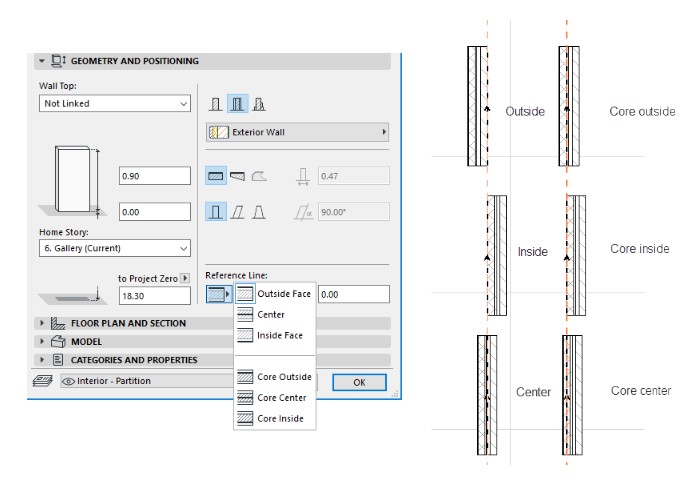
Đối với tường cơ bản, bạn có thể setting đường tham chiếu Reference Line là mặt ngoài, mặt trong, hoặc tâm tường.
Mặc định, đường tham chiếu sẽ được cài đặt là mặt ngoài (Outside Face)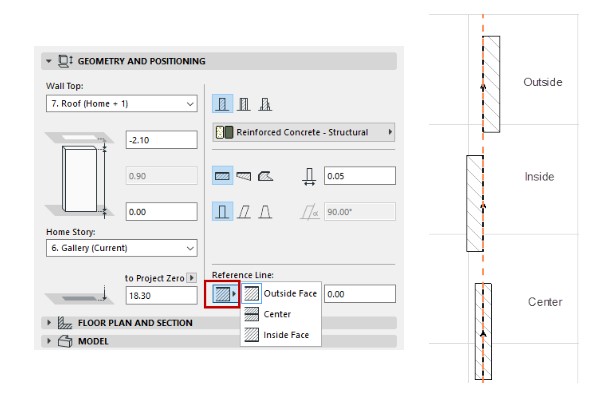
Reference Line của tường Composite
Đối với tường Composite, có 6 chế độ chọn đường tham chiếu Reference Line: mặt ngoài/mặt trong và tâm của tường giống tường cơ bản, ngoài ra còn có thể chọn mặt ngoài/mặt trong và tâm của lõi tường.
Lưu ý: nếu tường Composite được chọn không được cài đặt lớp lõi, thì các tùy chọn Reference Line liên quan tới lõi sẽ bị mờ đi, không thể chọn.
Mặc định, đường tham chiếu sẽ được cài đặt là mặt ngoài (Outside Face)
Đối với Composite, “mặt ngoài” (outside face) sẽ được tính là mặt của lớp hoàn thiện đầu tiên trong cài đặt Composite.
Reference Line của tường hình thang (Trapezoid Wall)
Tường hình thang chỉ có 2 tùy chọn cho đường tham chiếu tường: mặt ngoài hoặc mặt ngoài của lõi (nếu tường được chọn có cài đặt lớp lõi)
Reference Line của tường đa giác (Polygon Wall)
Các cài đặt trong bảng cài đặt tường (Wall Setting) không áp dụng đối với tường đa giác. Đường tham chiếu của tường đa giác Polygon có thể được di chuyển trong bảng Palette.
Reference Line của tường phức tạp (Complex Profile Wall)
Đường tham chiếu của tường Profile phụ thuộc vào điểm gốc tọa độ, xác định trong bảng Profile Manager/Editor.
Reference Line Offset: Trong bảng Wall Setting, nếu sử dụng đường tham chiếu là “Outside” hoặc “Inside”, bạn có thể nhập độ lệch dương để di chuyển đường tham chiếu về phía tâm của tường, hoặc nhập số âm để di chuyển đường tham chiếu ra xa tâm tường
Lưu ý là khi điều chỉnh đường tham chiếu, thì thân tường (hay dày tường) sẽ di chuyển ngang tương ứng, bản thân đường tham chiếu vẫn giữ nguyên vị trí.
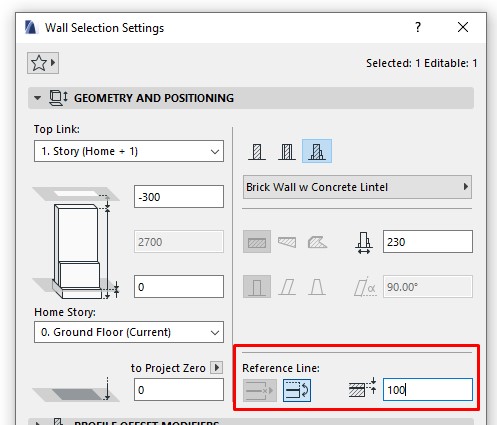
Đường tham chiếu tường, thông thường sẽ được cài đặt là tâm tường (Center), hoặc tâm lõi tường (Core Center). Tuy nhiên, tùy theo mục đích của các tường riêng biệt, mà tùy chọn các đường tham chiếu khác nhau để thuận tiện trong quá trình làm việc.
Hiển thị tường
Hiển thị tường ở mặt bằng và mặt cắt
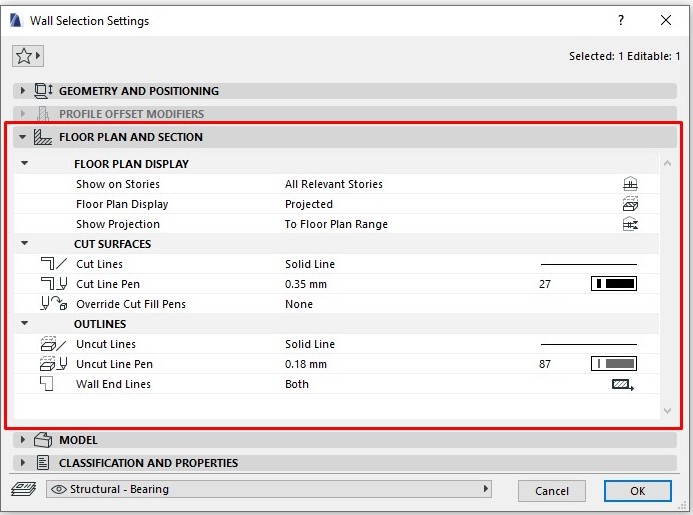
Cài đặt hiển thị tường ở mặt bằng và mặt cắt trong panel Floor Plan and Section
Floor Plan Display
- Show on Stories: chọn 1 tùy chọn để xác định tường sẽ chỉ hiển thị ở tầng Home Story hay toàn bộ các tầng liên quan (All Relevant Stories)
- Floor Plan Display: Chọn cách hiển thị trên mặt bằng
- Show Projection: Có 3 tùy chọn, chỉ khả dụng khi mục Floor Plan Display được chọn có liên quan tới “Projected”
Cut Surface
Trong phần này, cài đặt các thuộc tính được hiển thị ở cả mặt bằng và mặt cắt
- Đối với tường cơ bản: Cài đặt linetype và pen cho cut line
- Đối với tường Composite và tường Profile: Linetype và Pen đã được cài đặt trong Composite và Profile, tuy nhiên nếu cần ghi đè, bạn có thể setting trong mục này.
Outlines
Cài đặt các thuộc tính về Linetype và Pen cho nét thấy của tường.
- Overhead Lines: sẽ được hiển thị nếu trong mục Floor Plan Display được chọn là “Projected with Overhead” or “Overhead All”
- Uncut Lines: sẽ được hiển thị nếu Floor Plan Display được chọn là “Projected” or “Outlines Only”
- Wall End Lines: trong đây sẽ có 4 tùy chọn để hiển thị đầu tường đối với tường độc lập, cho phép hiển thị nét của 1 trong 2 đầu tường, ẩn hoặc hiển thị cả 2 đầu tường.
Model Panel
Trong panel này sẽ cài đặt các thuộc tính liên quan tới hiển thị 3D của tường
- Override Surfaces: Hãy chọn vào 1 hoặc nhiều bề mặt bạn muốn ghi đè vật liệu tường và chọn loại vật liệu muốn hiển thị. Bạn cũng có thể bấm vào biểu tượng dây xích để thiết lập chung cho cả 3 bề mặt tường.
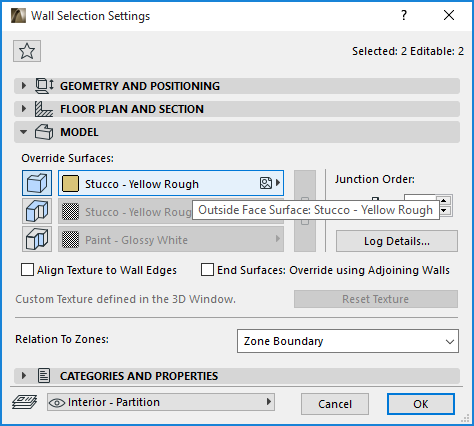
- Align Texture to Wall Edges: Tick chọn vào đây để chọn điểm gốc của Texture vật liệu khớp với cạnh tường.
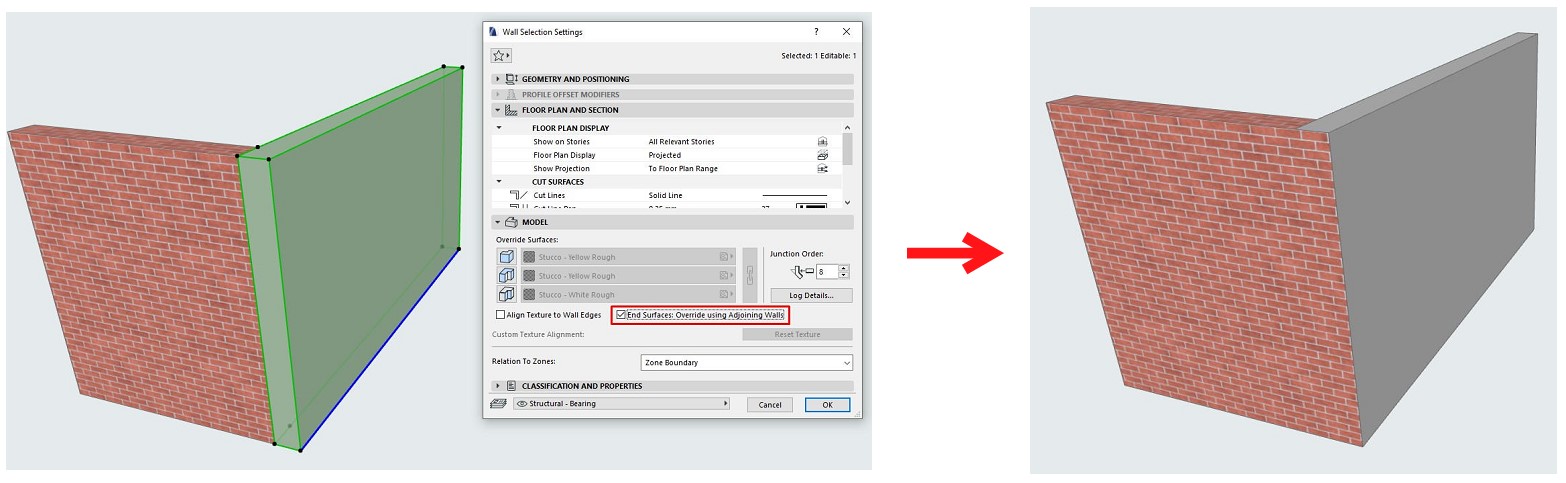
- End Surfaces: Override using Adjoining Walls: Chọn vào đây để muốn mặt cuối của tường được chọn khớp texture với tường liền kề.
Chú ý: việc tùy chỉnh texture sẽ được phản ánh vào cả 2 bức tường
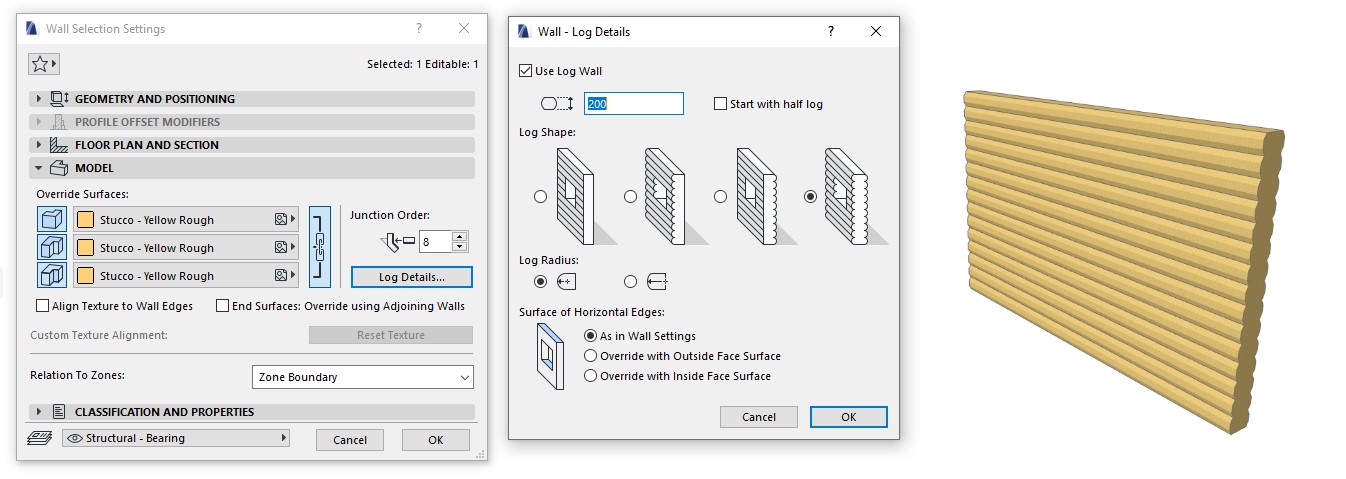
Tạo một bức tường gỗ (Log Wall)
Bạn có thể tạo một bức tường thẳng được làm từ gỗ. Chi tiết gỗ sẽ hiển thị ở các chế độ xem 3D, mặt đứng và mặt cắt.
Trong bản Model panel, chọn Log Details… để cài đặt