Thực chiến Archicad cho người mới – chuỗi bài viết hướng dẫn tạo một công trình tòa nhà đơn giản, hướng dẫn cụ thể cách sử dụng phần mềm một cách đơn giản và dễ hiểu nhất, dành cho người mới bắt đầu có thể sử dụng Archicad trong thời gian ngắn. Sau chuỗi bài viết thực hành này, bạn sẽ cảm thấy việc sử dụng Archicad thực sự rất dễ dàng và dễ học.
| Xem thêm: Archicad là gì?
Thực chiến Archicad cho người mới
Trong Series này, mình sẽ giới thiệu các thao tác cơ bản nhất của Archicad. Bằng cách làm theo hướng dẫn, các bạn sẽ tự tạo được cho mình một mô hình công trình đơn giản, đồng thời hiểu rõ hơn các tính năng của Archicad, trình bày, thể hiện bản vẽ cũng như là Render hình ảnh.
Mình sẽ cố gắng chia sẻ một cách dễ hiểu nhất, nếu trong quá trình làm có phần nào các bạn thắc mắc có thể comment bên dưới, mình sẽ giải đáp trong khả năng của mình.
Trong bài viết này, mình sẽ sử dụng phiên bản Archicad 23.
Nội dung khóa học
- Tìm hiểu các phương pháp và các công cụ nhập mô hình cơ bản trong Archicad
- Dựng một mô hình đơn giản
- Sử dụng mô hình cơ bản vừa dựng, tạo thêm các dữ liệu thông tin như text, dimension,…
- Tạo mô hình khu đất
- Tạo và tùy chỉnh vật liệu
- Tạo hồ sơ bản vẽ (bao gồm mặt bằng, mặt đứng, mặt cắt,…) và cách hiệu chỉnh, trình bày bản vẽ
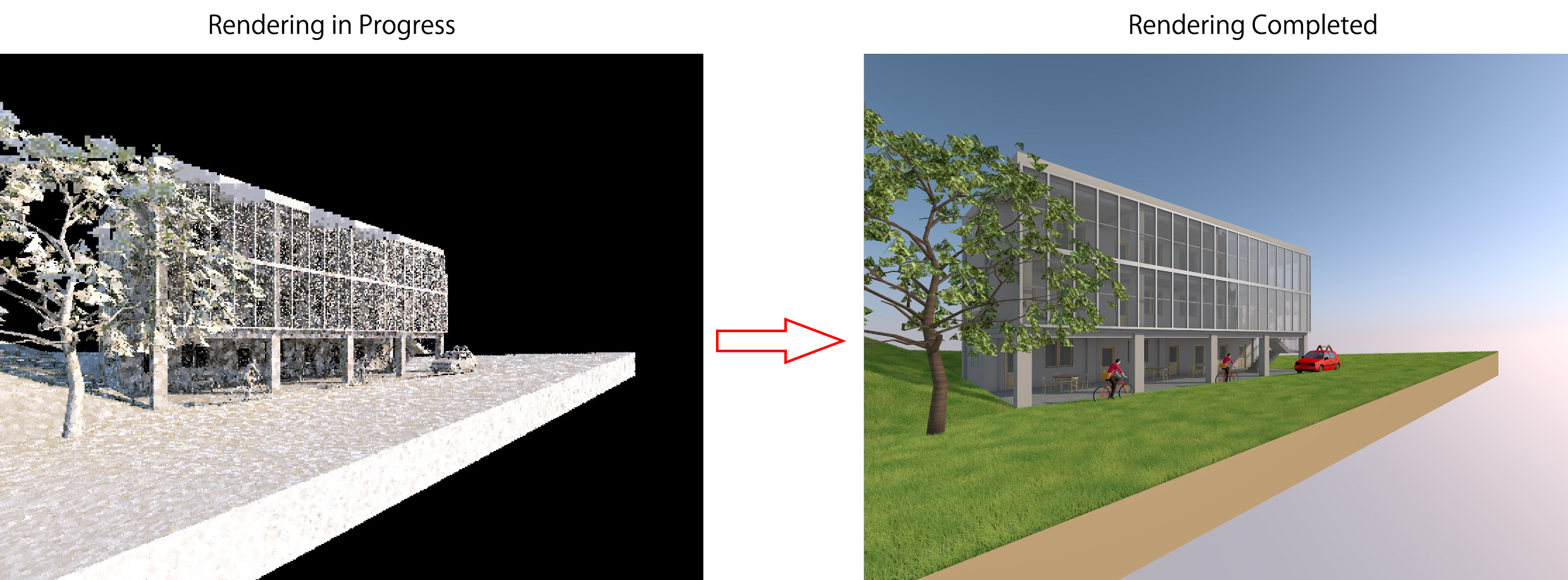
- Tạo và kết xuất hình ảnh
Bắt đầu thôi nào!
Bắt đầu với Archicad
Sau khi cài đặt phần mềm, biểu tượng Archicad sẽ hiện ở Desktop, nếu không thấy các bạn có thể tìm ở trong folder cài đặt.
Cách cài đặt và lấy key miễn phí Archicad, các bạn có thể xem thêm ở bài viết Hướng dẫn cài đặt Archicad và Cách nhận Student Lisence Archicad miễn phí.
Đầu tiên, hãy bấm đúp vào biểu tượng Archicad trên màn hình để khởi chạy chương trình.
Sau khi khởi động, sẽ hiện ra bảng “Start Archicad 23”
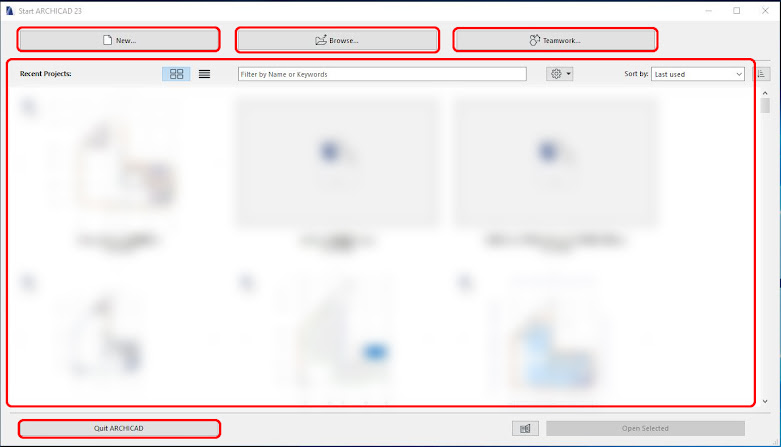
Trong bảng này sẽ có những tùy chọn:
- New: tạo project mới
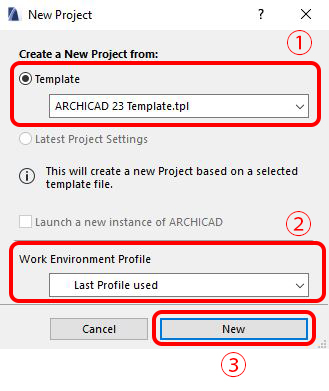
Sau khi bấm New, sẽ hiện ra bảng “New project”

① Template: là bản mẫu Archicad.Phần này thì các bạn nào làm việc cho Cty, khách hàng yêu cầu dùng Template của họ thì cần chú ý chọn cho đúng.Còn bình thường, các bạn chỉ cần để mặc định Template của Archicad là được rồi, không cần chú ý.② Work Enviroment Profile: Môi trường làm việc, hiểu đơn giản thì là những setting trong giao diện cửa sổ làm việc của Archicad.– Last Profile Used: là môi trường làm việc của lần trước bạn sử dụng– Default Profile: là môi trường mặc địnhPhần này các bạn cũng không cần chú ý lắm, chỉ cần để Last Profile Used là được.③ New: bấm vào New để tạo project mới.
- Browse: Chọn Browse để tìm mở file Archicad có sẵn.
- Teamwork: Chọn Teamwork để tìm mở dự án trên Bim Server/Bim Cloud.
Teamwork là dự án làm nhóm, nhiều người có thể làm chung trên một file duy nhất.Muốn làm Teamwork các bạn cần phải có một máy chủ để share dự án, và cài đặt Bim Server/Bim Cloud trên máy chủ đó.Phần Teamwork mình sẽ có một bài hướng dẫn riêng, trong series này tạm thời các bạn chưa cần quan tâm. - Recent Projects: Trong phần này hiển thị những file mà các bạn mở trong lần sử dụng trước.
- Quick Archicad: chọn để thoát Archicad.
| Xem thêm: BIM là gì? Ứng dụng Archicad trong BIM