Sau khi tìm hiểu về công cụ Tường trong bài trước, tiếp theo chúng ta sẽ cùng tìm hiểu về thành phần không thể thiếu trong công trình gắn liền với tường, đó là công cụ Door và Window
Trong Archicad, Door và Window mô phỏng hình dáng và hoạt động giống như ngoài đời thực, chúng luôn luôn được đặt vào trong tường. Cài đặt và model cửa đi với cửa sổ gần như giống nhau, vì vậy mình sẽ tìm hiểu cùng lúc cả 2 công cụ.
Bảng cài đặt Door/Window Tool Settings
Thư viện Door/Window và cách cài đặt chi tiết của chúng sẽ khác nhau phụ thuộc vào bộ thư viện mà bạn đang sử dụng.
Trong hướng dẫn này, mình dùng bản Quốc tế kèm theo bộ thư viện mặc định của bản Quốc tế. Nếu bạn đang sử dụng bản Archicad ngôn ngữ khác hoặc bộ thư viện từ bên ngoài, các cài đặt sẽ thay đổi đáng kể.

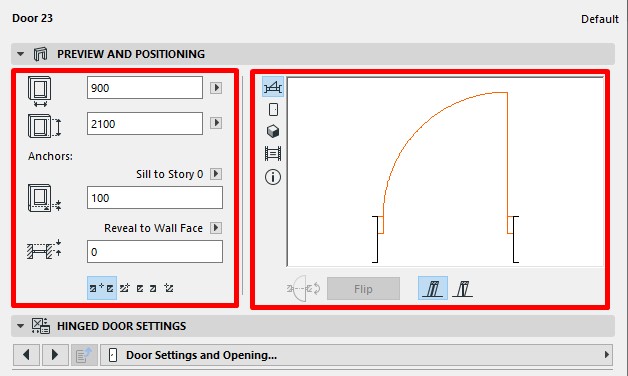
Preview and Positioning
Trong panel này, cài đặt kính thước chiều rộng/chiều cao và vị trí của Door/Window.
Phía bên phải là phần xem trước hiển thị của Door/Window ở các chế độ view mặt bằng, mặt đứng và 3D, hãy chọn vào từng chế độ hiển thị để xem trước hiển thị Door/Window.
Panel cài đặt Preview and Positioning này, gần như giống nhau với tất cả các Door/Window ở các bộ thư viện khác nhau.
Custom Settings
Đối với panel Custom Settings, tùy theo cài đặt của từng loại cửa đi, cửa sổ trong thư viện, mà tên của panel này sẽ khác nhau. Ở Setting cửa hiện tại, tên của panel này là “Hinged Door Settings”.
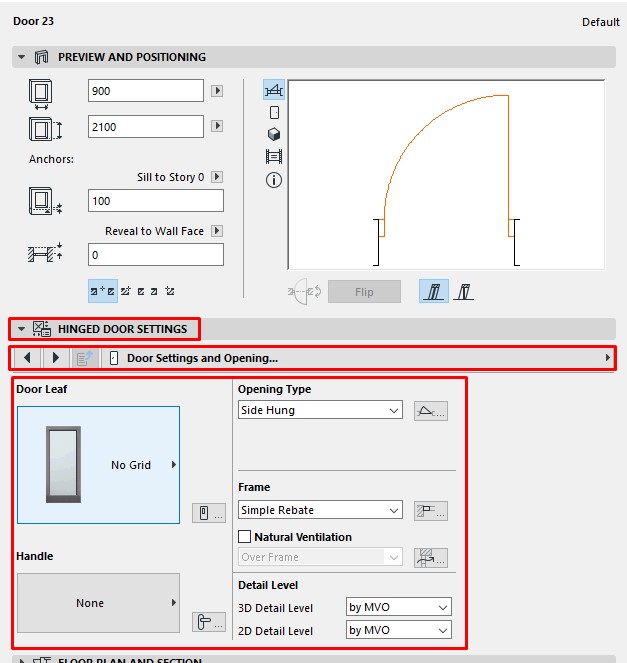
Ngay phía dưới tên Panel, là toàn bộ các tab hiển thị các thông số có thể tùy biến của đối tượng Cửa đi, cửa sổ đang chọn. Hãy bấm vào dấu mũi tên qua lại để chọn mục cần tùy chỉnh. Bên dưới là hình ảnh trực quan của các thông số cài đặt.
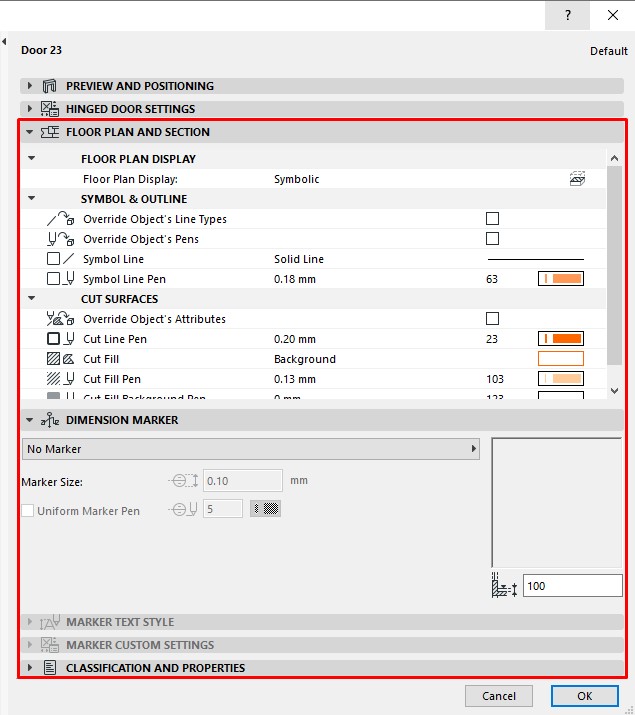
Ngoài ra, trong bảng Door/Window Settings còn có các cài đặt khác, liên quan tới hiển thị mặt bằng-mặt cắt, tùy biến của tag cửa,….Tuy nhiên trong phần hướng dẫn cơ bản, tạm thời các bạn chỉ cần cài đặt các thông số kích thước, hình dạng cửa,…các phần cài đặt này chưa cần để ý tới cũng được.
Model Door/Window
Cửa sổ và cửa đi chỉ có thể đặt vào Model tường, chúng không thể model riêng lẻ trong dự án được.
Tiến hành model theo các bước sau:
- Trong chế độ view Mặt bằng hoặc view 3D, chọn công cụ Door/Window trong bảng Toolbox…và chọn loại cửa đi, cửa sổ mà mình muốn Model từ thư viện.
- Sau đó, khi bạn di chuyển chuột vào bức tường mình muốn đặt cửa vào, sẽ hiển thị phần xem trước của ô cửa tại vị trí đó.

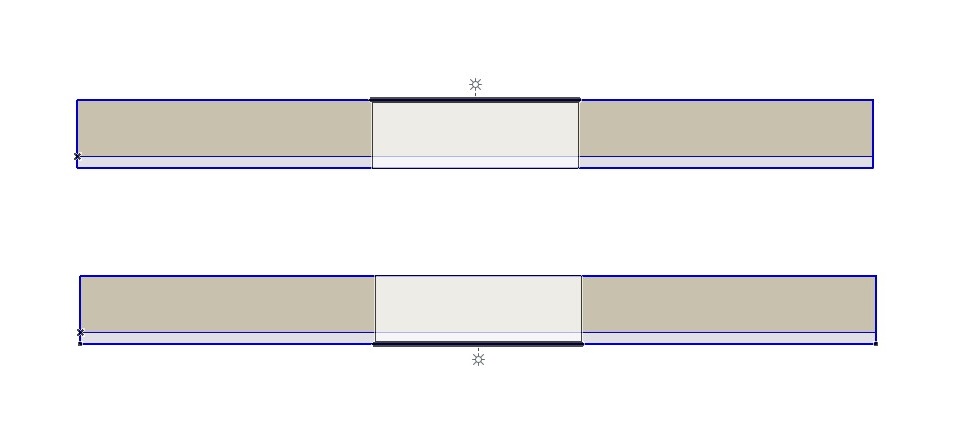
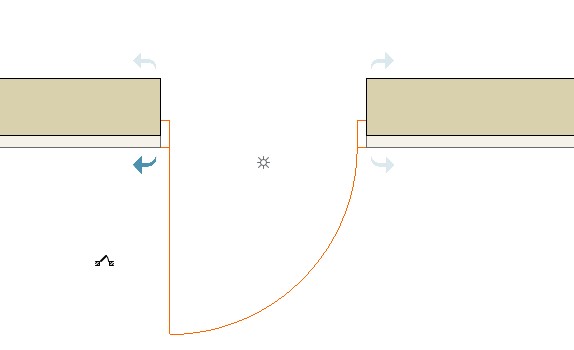
- Ngoài ra, khi di chuột vào bức tường, một biểu tượng icon hình mặt trời và đường nét đậm cũng hiển thị, thể hiện phần mặt ngoài của bức tường. Để thay đổi, bạn chỉ cần chuột qua lại 2 cạnh tường và chọn vào bên nào mà bạn muốn hiển thị là “mặt ngoài”.
- Click để đặt Door/Window vào vị trí mong muốn
Điểm neo (Anchor Point) sẽ quyết định bạn đặt Door/Window vào tường theo điểm chính giữa hay hai bên cạnh cửa.
- Tiếp theo, bạn cần chọn hướng mở cửa, hướng vào trong hoặc hướng ra ngoài, bên trái hoặc bên phải, hiển thị bởi dấu mũi tên.
Di chuyển chuột vào 1 trong 4 hướng này để xác định hướng mở cửa.

- Click vào hướng mở cửa đã chọn để kết thúc lệnh.

Đảo ngược hướng mở cửa
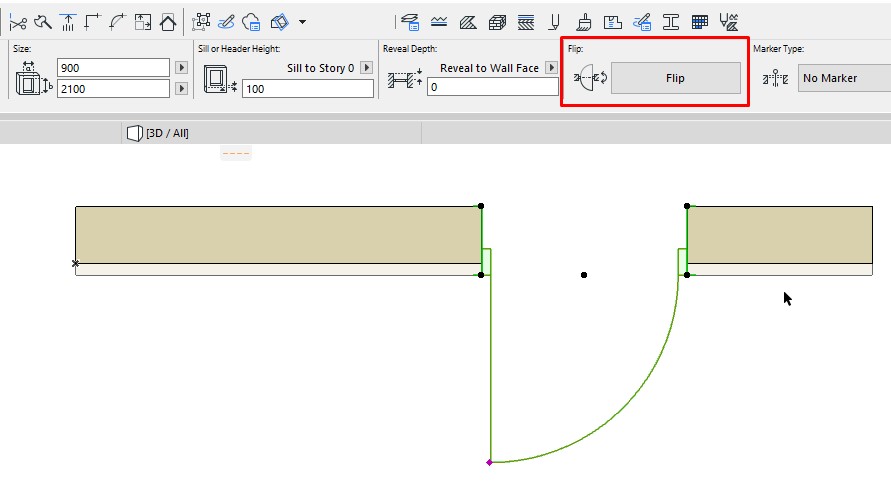
Sau khi đã đặt cửa xong, nếu muốn thay đổi hướng mở cửa, bạn có thể dùng tính năng Flip để đảo ngược hướng mở cửa.
Flip chỉ làm thay đổi hướng mở cửa, mà vẫn giữ nguyên cài đặt khung cửa.