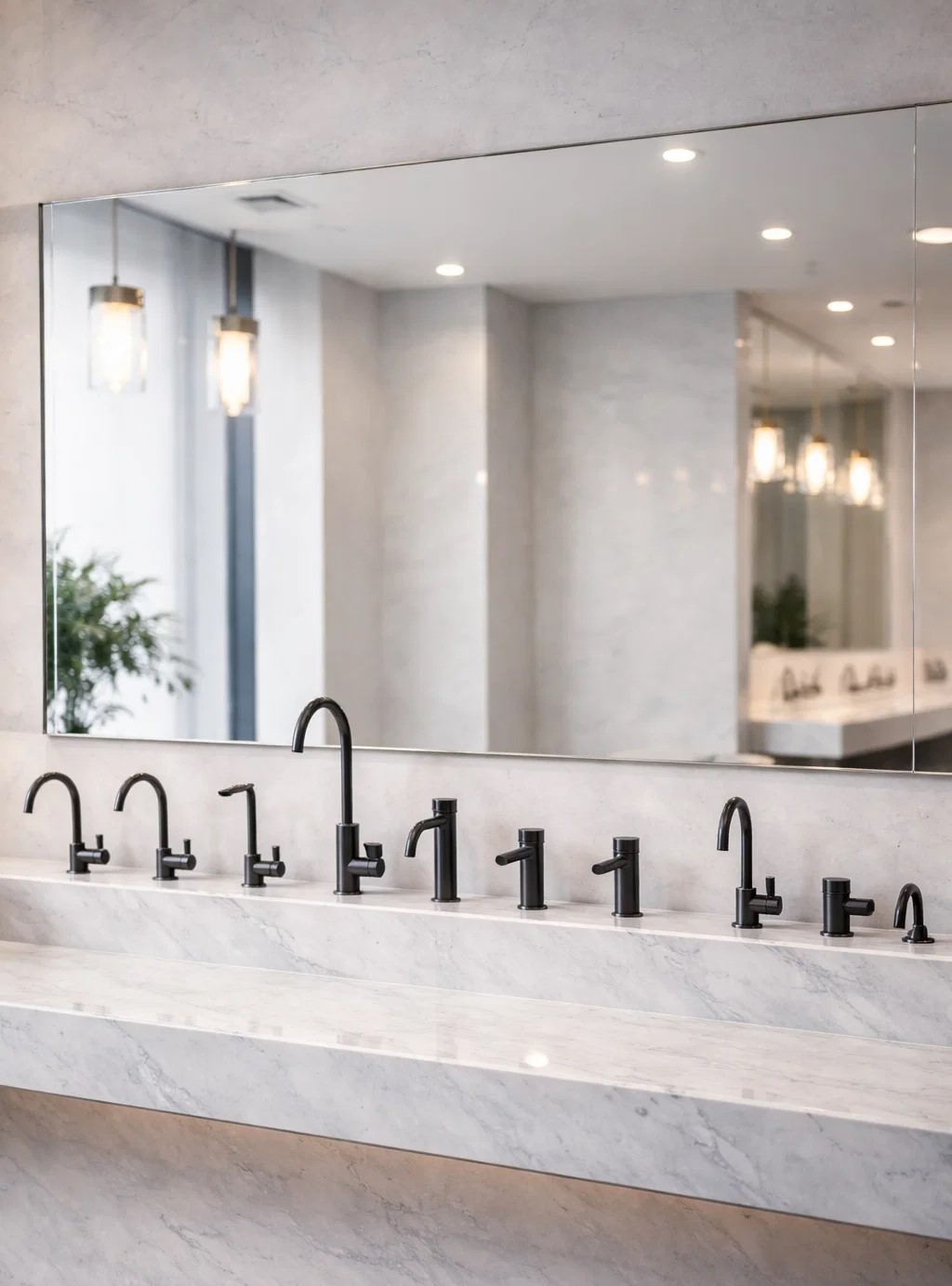
Object, bao gồm các đối tượng 2D và 3D trong Archicad. Các đối tượng Object nằm trong thư viện được liên kết với dự án đang làm. Tùy theo các phiên bản ngôn ngữ khác nhau, mà thư viện Object mặc định của Archicad sẽ khác nhau. Ngoài ra, bạn cũng có thể Import vào dự án các thư viện Object từ bên ngoài.
Object Settings
Chọn Object Tool trên bảng Toolbox và nhấn Ctrl + T để mở bảng cài đặt Object.
Preview and Positioning
Trong panel này thể hiện thông số kích thước và vị trí của Object.

- Bottom Offset to Home Story: vị trí của Object so với level tầng hiện tại.
- Bottom Elevation [to Reference level]: Thể hiện vị trí của Object so với điểm Project Zero
- Dimensions 1 and 2: Nhập kích thước tương ứng với chiều rộng và chiều dài của Object. Chọn vào biểu tượng xích nếu muốn giữ tỷ lệ của Object.
- Height: Chiều cao của Object
Preview Options
Khu vực xem trước hiển thị đối tượng Object ở các chế độ hiển thị khác nhau, hãy chọn vào từng biểu tượng để thay đổi view hiển thị. Khi cài đặt các thông số của Object, hãy chú ý chế độ xem trước này trước khi bấm OK hoàn tất cài đặt.
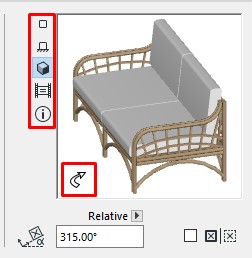
Chọn vào một trong các tùy chọn xem trước để thay đổi ảnh hiển thị.
Các chế độ hiển thị từ trên xuống dưới:
- Mặt bằng
- Mặt đứng trước
- 3D
- Hình ảnh đại diện
- Thông tin: Click vào đây để xem thông tin mô tả về Object.
Di chuyển chuột vào khu vực xem trước, các bạn sẽ thấy hiển thị icon mũi tên. Hãy Click vào để thay đổi góc xoay của Object.
Object Custom Settings Panel
Các thông số khả dụng sẽ phụ thuộc vào từng đối tượng Object. Bấm vào menu phía trên để truy cập danh mục các tham số khác nhau.
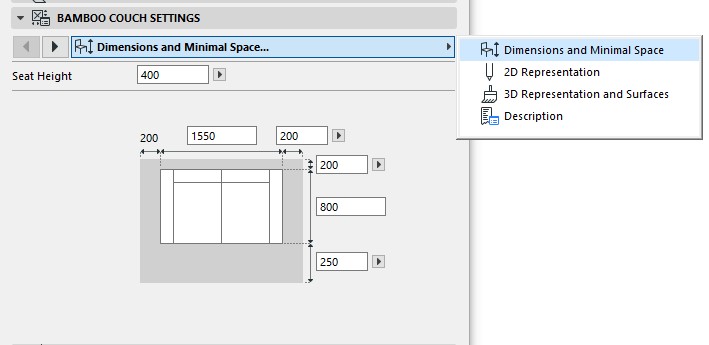
Ví dụ Object đang chọn:
- Dimensions and Minimal Space: cài đặt kích thước cho Object.
- 2D Representation: thông số liên quan tới hiển thị 2D, như mã màu pen, linetype,…
- 3D Representation and Surfaces: thông số liên quan tới hiển thị 3D, như vật liệu, mức độ chi tiết,…
Object Floor Plan and Section Panel
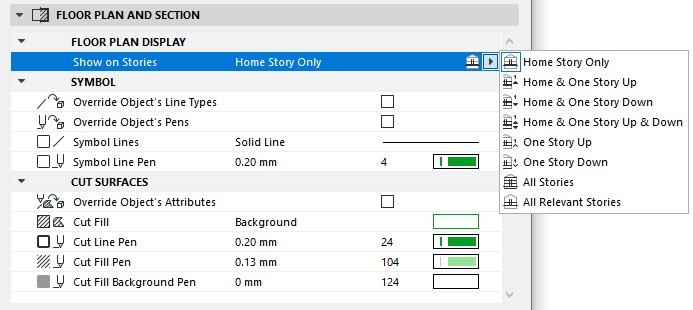
Sử dụng panel này để thực hiện các thao tác sau:
- Xác định Level tầng mà Object sẽ được hiển thị.
- Tùy chọn ghi đè hiển thị 2D của Object như màu pen, loại line,…
Show on Stories: Sử dụng cài đặt này để cài đặt level tầng mà Object sẽ hiển thị
Override Object Attributes (Ghi đè hiển thị Object):
Thường thì hiển thị của Object sẽ được cài đặt trong phần cài đặt 2D (2D Representation) trong bảng Object Custom Setting ở phía trên.
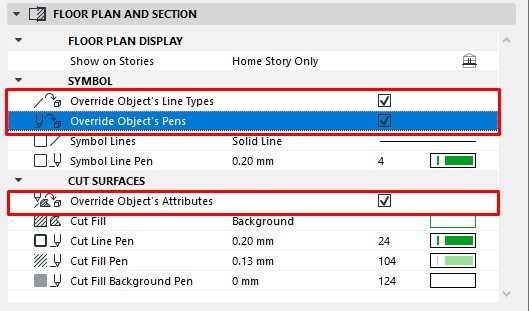
Tuy nhiên , bạn có thể ghi đè các thuộc tính 2D bằng cách sử dụng cài đặt trong Floor Plan and Section Panel.
Hãy tick chọn vào mục mà bạn muốn ghi đè.
- Override Object’s Line Types: Ghi đè loại line
- Override Object’s Pens: Ghi đè mã màu Pen
- Override Object’s Attributes: Ghi đè hiển thị Fill
Object Model Panel
Thông thường, các thông số vật liệu của Object sẽ được cài đặt trong bảng Object Custom Setting ở phía trên.
Tuy nhiên, nếu bạn muốn cài đặt một loại vật liệu duy nhất cho Object, thì bạn có thể chọn cài đặt ở panel Model này.
Chọn vào nút Surface và chọn loại vật liệu bất kỳ.

Đặt đối tượng Object
Tương tự các công cụ khác, làm theo các bước sau để đặt một đối tượng Object:
- Chọn công cụ Object từ bảng Toolbox. Mở hộp thoại cài đặt bằng cách bấm đúp vào biểu tượng Object trên bảng Toolbox hoặc chọn và bấm Ctrl + T.
- Tìm đối tượng Object phù hợp trong các thư mục thư viện có sẵn.
- Cài đặt các thông số cần thiết.
- Click vào vị trí cần đặt đối tượng.
Sau khi đặt, các bạn có thể dùng lệnh di chuyển để thay đổi vị trí Object tới nơi mình mong muốn.
Có rất nhiều đối tượng Object trong thư viện có sẵn của Archicad, với mỗi Object sẽ có các thông số cài đặt khác nhau. Hãy thử khám phá thêm nhiều đối tượng khác nhé.