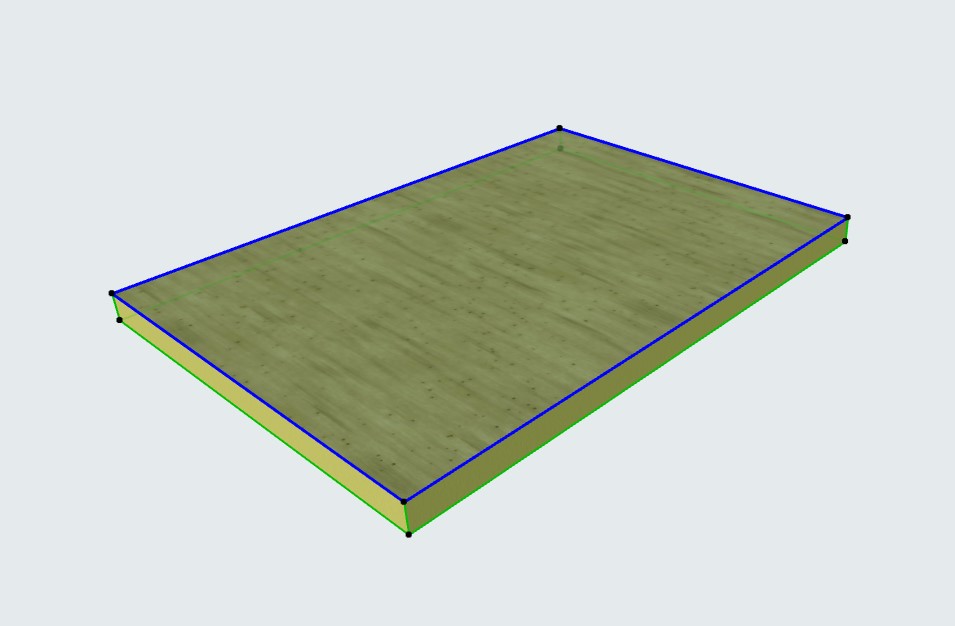
Slab Tool – Công cụ dùng đễ vẽ và chỉnh sửa sàn và các đối tượng theo chiều ngang của công trình.
Slab Tool Settings
Tương tự các công cụ khác đã tìm hiểu trong các bài trước, để mở bảng settings của công cụ Slab, chọn Slab Tool từ bảng Toolbox và bấm Ctrl + T (hoặc bấm đúp vào icon Slab).
|Xem thêm: Làm quen giao diện Archicad
Geomotry and Positioning
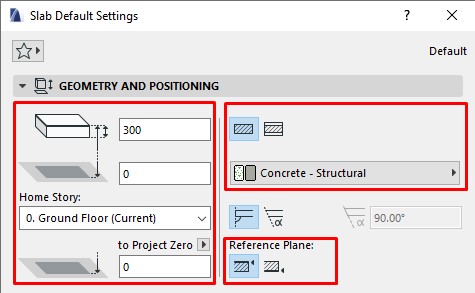
Slab Thickness: Nhập giá trị cho chiều dày của sàn
Lưu ý: nếu cấu tạo của sàn là Composite (sàn phức hợp), thì độ sày sàn sẽ được xác định trong mục cài đặt cấu tạo Composite (Options > Element Attributes > Composites) .
Trường hợp này, nếu muốn thay đổi chiều dày sàn, hãy chỉnh sửa trong cài đặt Composite hoặc đổi thành sàn cơ bản và nhập giá trị dày sàn như bình thường.
Offset to Home Story: Nhập giá trị offset tính từ level Home Story tới mặt tham chiếu sàn (Reference Plane)
Home Story: Hãy chọn level tầng cho đối tượng sàn
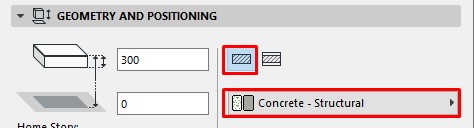
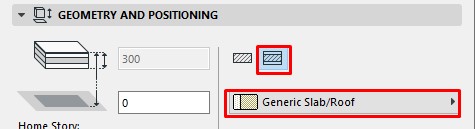
Slab Structure: Chọn một trong hai biểu tượng để cài đặt sàn cơ bản hoặc là sàn phức hợp (Composite)
- Đối với sàn cơ bản, chọn biểu tượng này, sau đó chọn vật liệu cấu tạo sàn.

- Đối với sàn phức hợp (Composite), chọn biểu tượng này và chọn cấu tạo Composite của sàn.
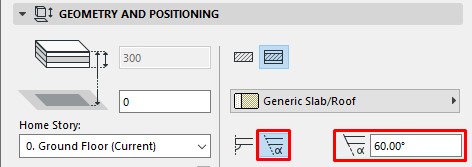
Slab Edge Angle: Theo mặt định, cạnh sàn sẽ vuông góc với bề mặt (90 độ). Nếu muốn cài đặt góc tùy chỉnh, hãy chọn vào biểu tượng bên phải và nhập giá trị góc mong muốn.
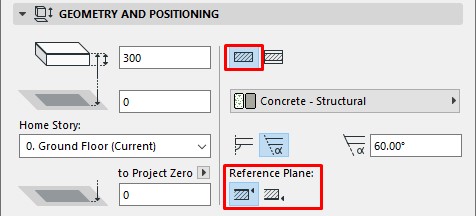
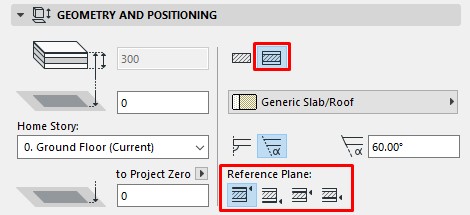
Reference Plane: Tùy thuộc vào kết cấu sàn là sàn cơ bản hay sàn phức hợp (Composite), mà có nhiều tùy chọn khác nhau cho mặt tham chiếu sàn.
- Nếu là sàn cơ bản: sẽ có 2 tùy chọn mặt trên sàn hoặc mặt dưới sàn

- Nếu là sàn phức hợp (Composite) thì sẽ có 4 lựa chọn mặt tham chiếu: mặt trên, mặt dưới, mặt trên của lớp Core, mặt dưới của lớp Core.

Floor Plan and Section
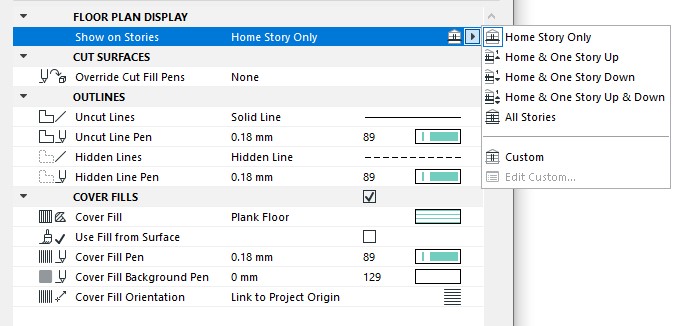
Show on Stories: Chọn level tầng muốn sàn hiển thị, có thể chọn 1 tầng Home Story, hoặc chọn hiển thị ở nhiều tầng.
Outlines: Cài đặt linetype và mã màu pen cho đường viền của sàn.
Cover Fills: Nếu muốn sàn hiển thị hatch, hãy tick chọn vào Cover Fills và cài đặt loại Fill, màu Pen.
Slab Model Panel
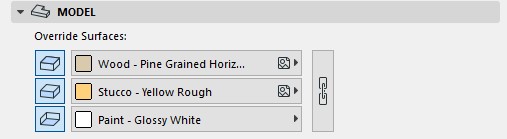
Tick chọn vào các mặt sàn muốn ghi đè vật liệu hiển thị và chọn loại vật liệu cho từng mặt sàn, hoặc bạn cũng có thể tick chọn biểu tượng xích nếu muốn cài đặt một loại vật liệu cho toàn bộ bề mặt sàn.
Tạo Model Slab
Tiến hành làm theo các bước sau để tạo một Model Slab đơn giản.
- Chọn Slab Tool từ bảng Toolbox
- Bấm đúp vào biểu tượng Slab hoặc nhấn Ctrl + T để mở bảng Slab Tool Settings
- Cài đặt các thông số cần thiết theo hướng dẫn ở trên và nhấn OK để hoàn thành cài đặt.
- Ở panel Geometry Method, có các chế độ vẽ khác nhau, bạn có thể chọn bất kỳ chế độ nào phù hợp (vẽ đa giác, vẽ hình chữ nhật, vẽ hình chữ nhật xoay)

- Đối với chế độ vẽ đa giác: Click từng điểm của đa giác, sau đó chuột phải chọn OK để kết thúc lệnh (hoặc Click lần nữa vào điểm đầu tiên để hoàn thành đa giác)
Đối với chế độ vẽ hình chữ nhật: Click điểm đầu, sau đó di chuột để xác định hình chữ nhật (hoặc nhấn tab để nhập kích thước chính xác), Click thêm lần nữa để kết thúc.
Đối với chế độ vẽ hình chữ nhật xoay: Click điểm 1 và điểm 2 để xác định 1 cạnh hình chữ nhật, và Click thêm lần nữa để xác định cạnh còn lại.

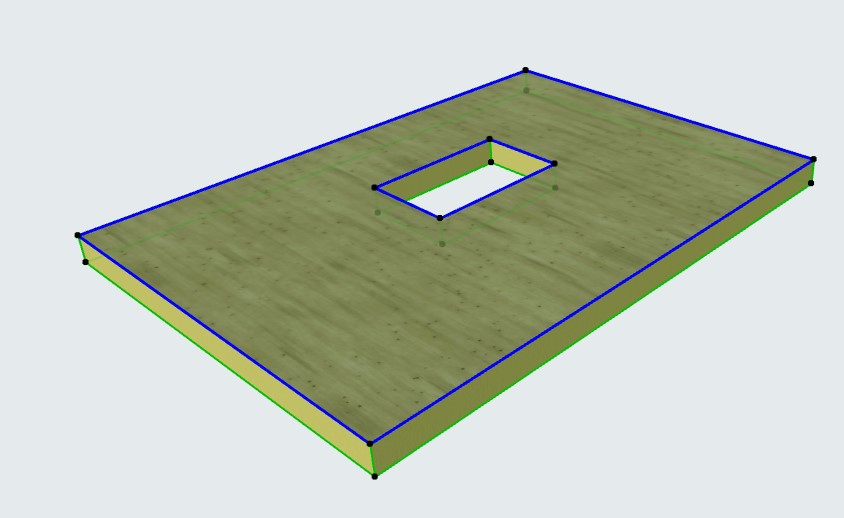
Tạo lỗ trống trên sàn
Sau khi vẽ sàn, bạn có thể sẽ cần tạo lỗ trống cho sàn ở các vị trí như cầu thang, thang máy…
Làm theo các bước sau để tạo 1 lỗ trống trên sàn:
- Chọn vào model sàn

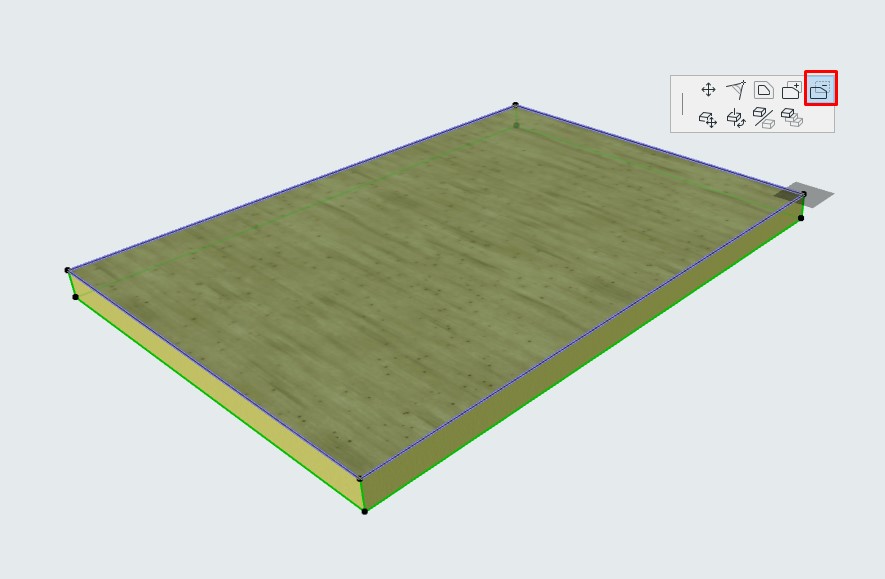
- Click vào bất kỳ điểm hoặc cạnh của model sàn và chọn biểu tượng dấu “-“
- Vẽ phạm vi lỗ trống mong muốn

- Hoàn thành