Tiếp theo trong series này, chúng ta sẽ tìm hiểu Tool Slab.
1. Mở bảng cài đặt Slab
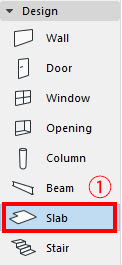
Bấm đúp vào biểu tượng Slab trên thanh Toolbox để mở bảng setting Slab.
2. Cài đặt thông số cho sàn
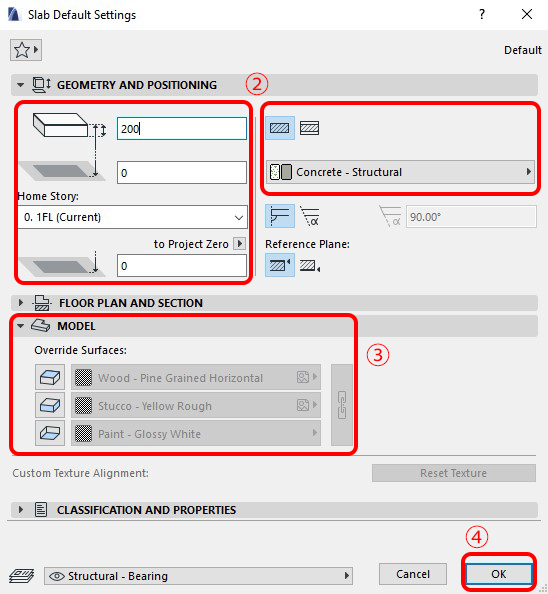
② Nhập thông số cho sàn như sau:
Slab Thickness: 200
Offset to Home Story: 0
Home Story: 1FL
Structure: Basic
Building Material: Concrete – Structural
③ MODEL
Override Surfaces: Vật liệu bề mặt (giống như ở Tool Tường và cột, dầm)
Ở đây mình không setting vật liệu bề mặt.
④ Nhấn OK
3. Vẽ phạm vi sàn
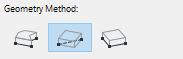
Ở mục Geometry Method có 3 chế độ vẽ phạm vi sàn:
vẽ đa giác, vẽ hình chữ nhật, vẽ hình chữ nhật nghiêng.Mình sẽ chọn chế độ vẽ hình chữ nhật.

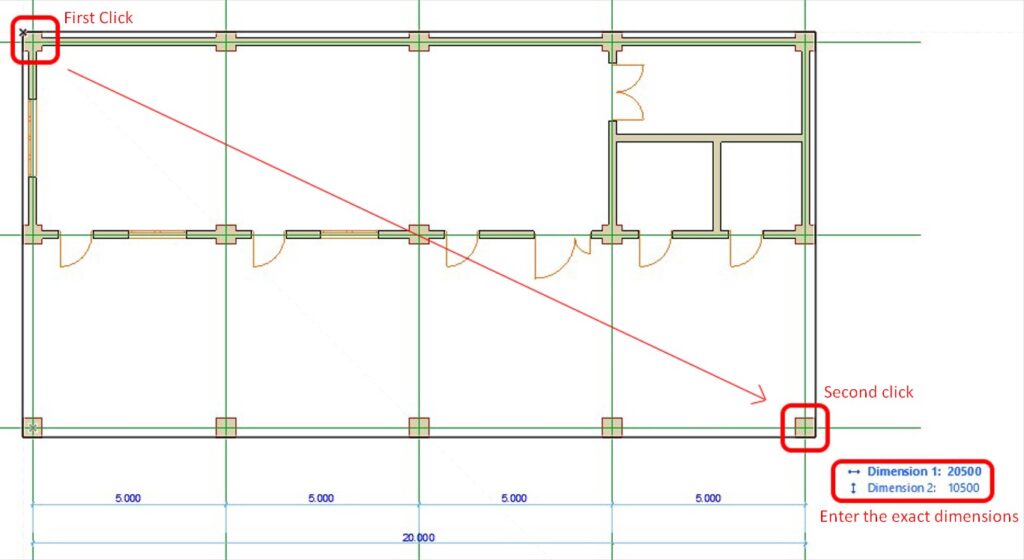
Tiếp theo, click điểm đầu và điểm cuối để vẽ phạm vi sàn hình chữ nhật (như hình).
(Hoặc các bạn có thể click điểm đầu, bấm Tab rồi nhập kích thước chính xác vào ô dimension)
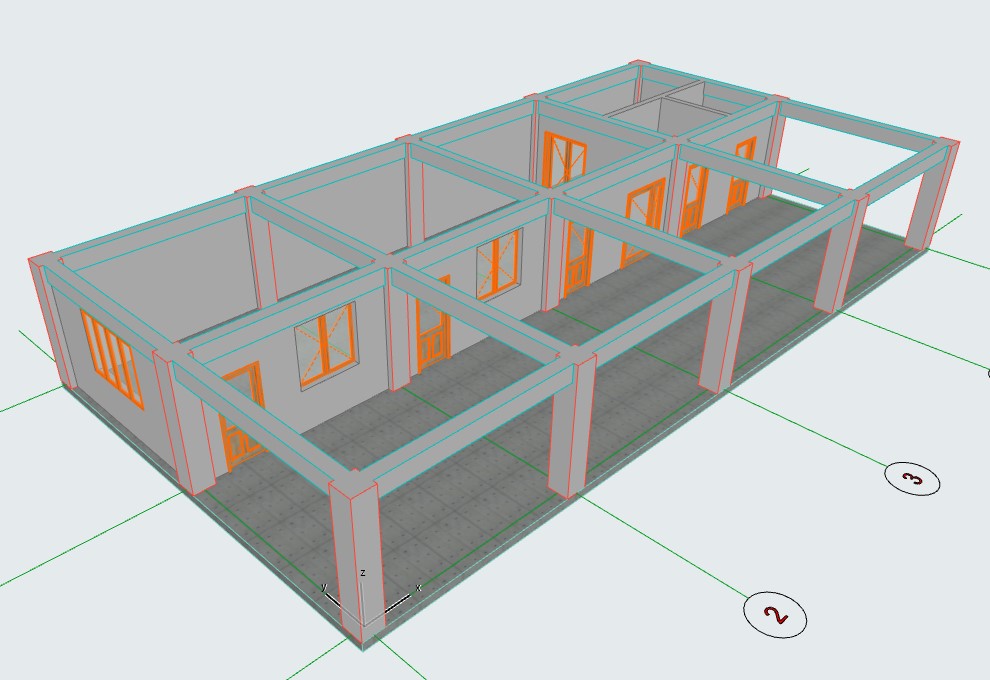
Bấm F5 để xem model trên view 3D.

Lưu ý về Reference Plane trong Tool Slab
Note: Ở tool Slab này, các bạn cần chú ý phần Reference Plane.
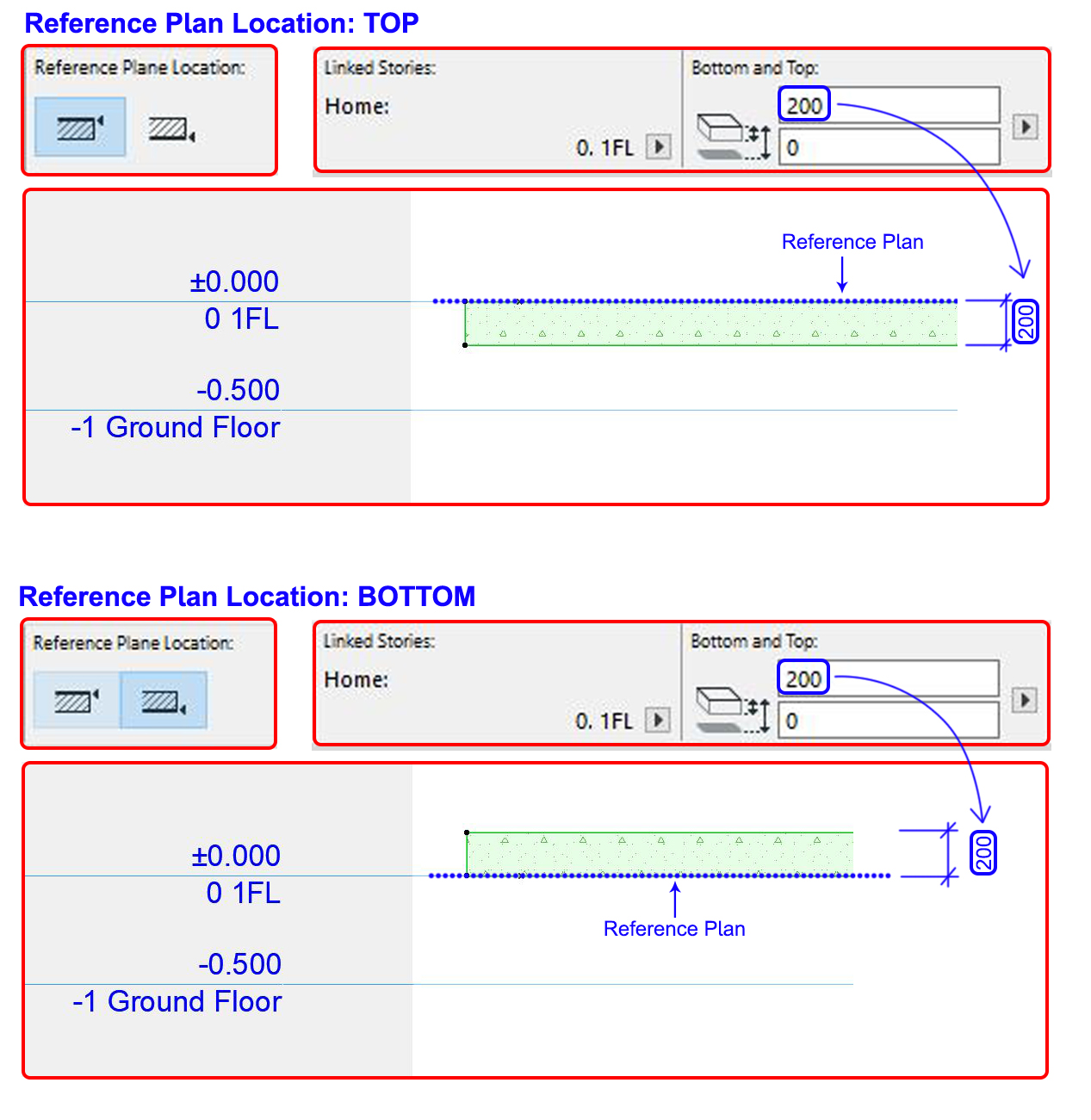
Có 2 chế độ chọn là Top và Bottom.
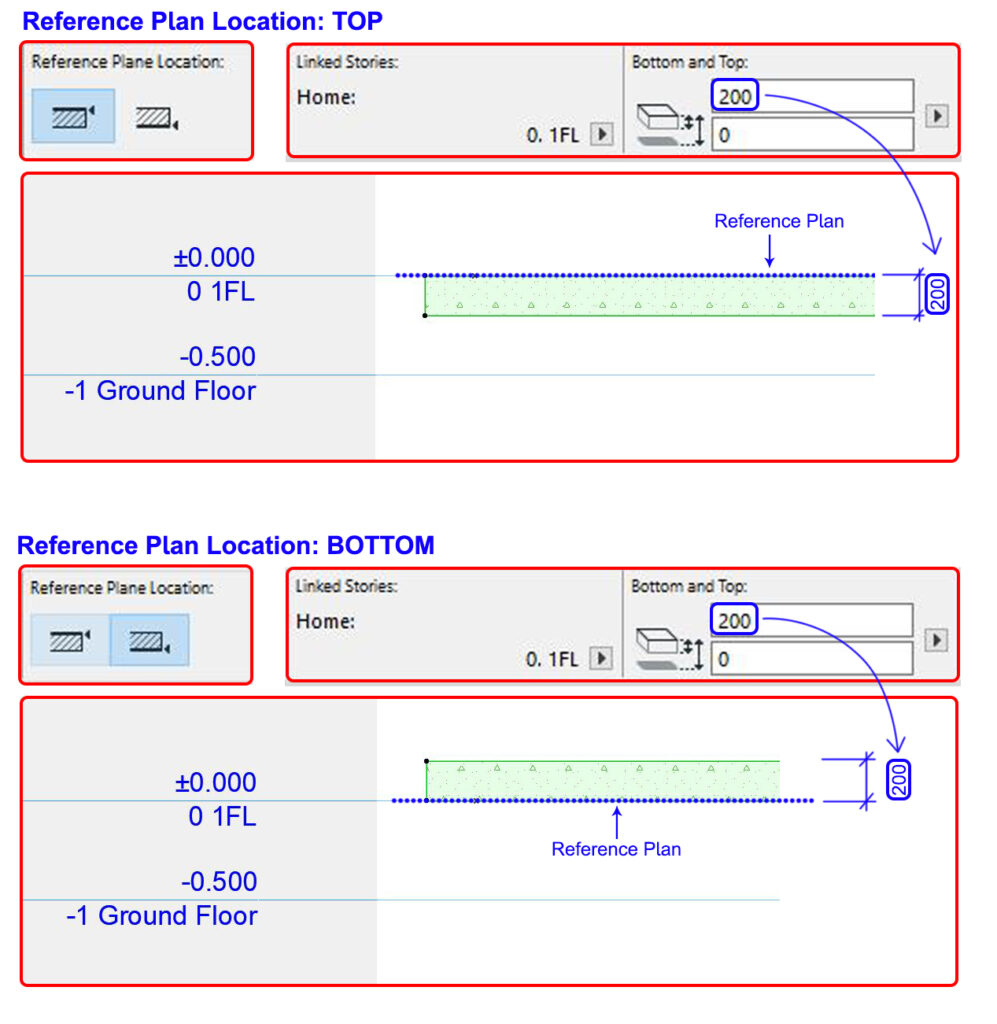
Tương ứng với việc chọn mặt trên (Top) hay mặt dưới (Bottom) làm mặt neo,
những setting level sàn sẽ được tính so với mặt neo này.
Ví dụ:
Khi chọn mặt neo là Top:
mặt trên sẽ làm neo, chiều dày sàn sẽ được tính từ mặt Top trở xuống.Khi chọn mặt neo là Bottom:
mặt dưới sẽ làm neo và chiều dày sẽ được tính từ mặt Bottom lên trên.
Tại sao Reference Plane rất quan trọng?
Việc chọn mặt neo này rất quan trọng, nhất là khi các bạn nhập model Trần.
Trong Archicad không có Tool Trần riêng, nên khi nhập trần, các bạn cũng dùng Tool Slab để nhập.
Do đó:
Khi nhập trần, chú ý chọn mặt neo là Bottom, vì chiều cao trần tính từ mặt dưới của trần.
Khi nhập sàn, chú ý chọn mặt neo là Top, vì level sàn được tính từ mặt trên của sàn.
Tất nhiên, các bạn có thể chọn mặt neo theo hướng ngược lại, sau đó setting level sao cho model đúng với bản vẽ.
Nhưng đối với một mô hình BIM, việc nhập không đúng quy tắc như vậy sẽ không hiệu quả trong việc kiểm tra, quản lý mô hình, cũng như lúc cần chỉnh sửa sẽ rất tốn thời gian.