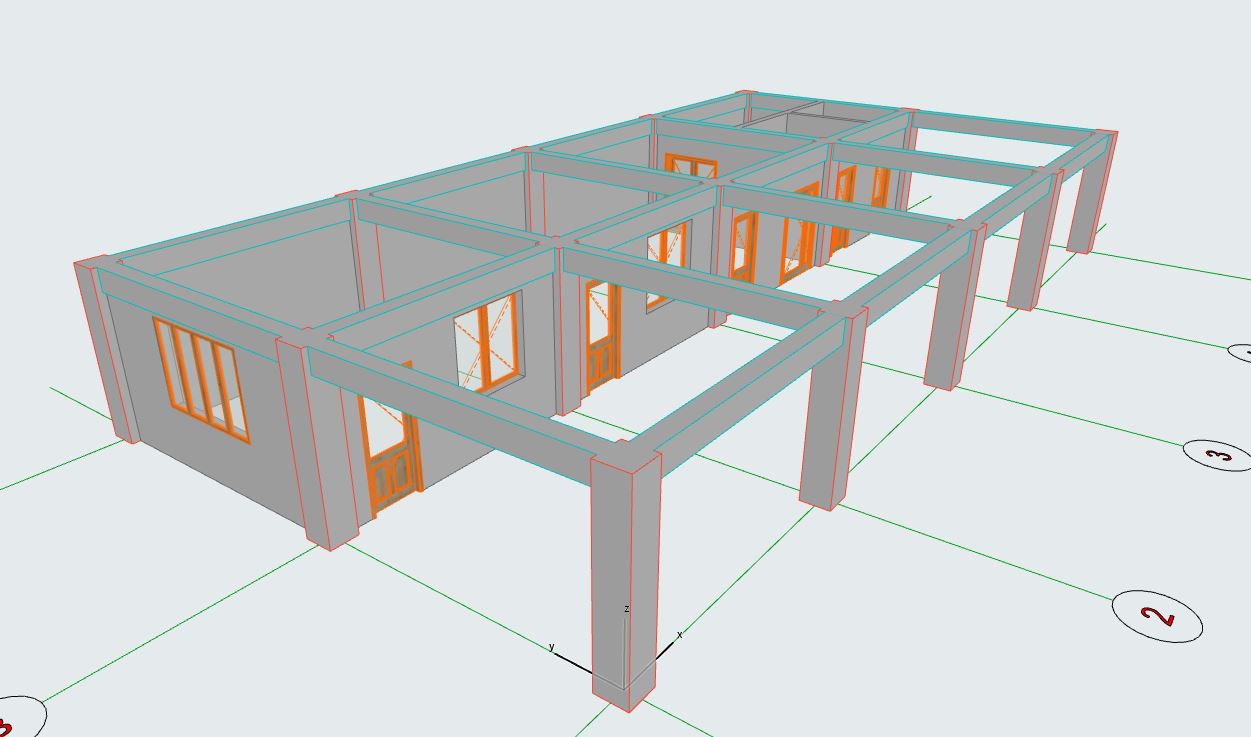
Tiếp theo trong bài này, mình sẽ hướng dẫn các bạn bố trí và điều chỉnh cửa sổ.
1. Mở bảng cài đặt cửa sổ
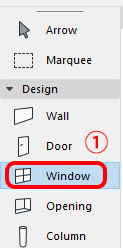
Bấm đúp vào biểu tượng Window trên thanh Toolbox để mở bảng setting cửa sổ.
2. Cài đặt thông số cửa sổ
- Bảng setting của cửa sổ gần như giống hoàn toàn với bảng setting của cửa đi.
| Xem thêm: [Thực chiến Archicad cho người mới] Bài 08 – Model cửa đi
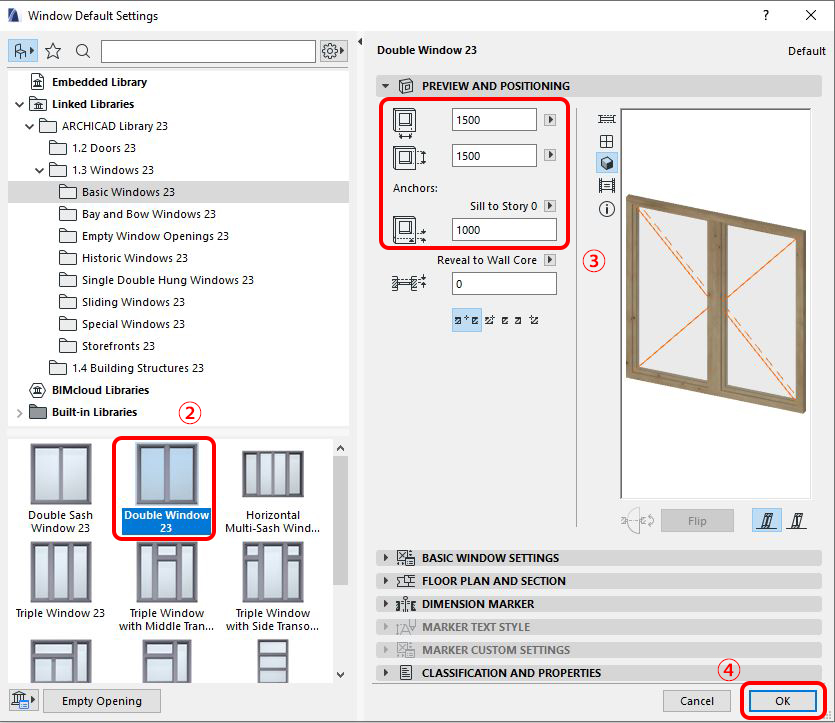
Ở bên trái, là danh sách các loại cửa sổ có trong bộ thư viện của Archicad.
Ở đây mình chọn loại Double Window trong folder Basic Windows.Tương tự như cửa đi, các bạn tiến hành:
Setting chiều rộng cửa sổ
Setting chiều cao cửa sổ
Setting Level cửa sổ
Sau khi cài đặt xong, nhấn OK.
3. Bố trí cửa sổ
Giống như cửa đi, các bạn click vào tường để bố trí cửa sổ và click chọn hướng mở cửa tương tự như cửa đi.
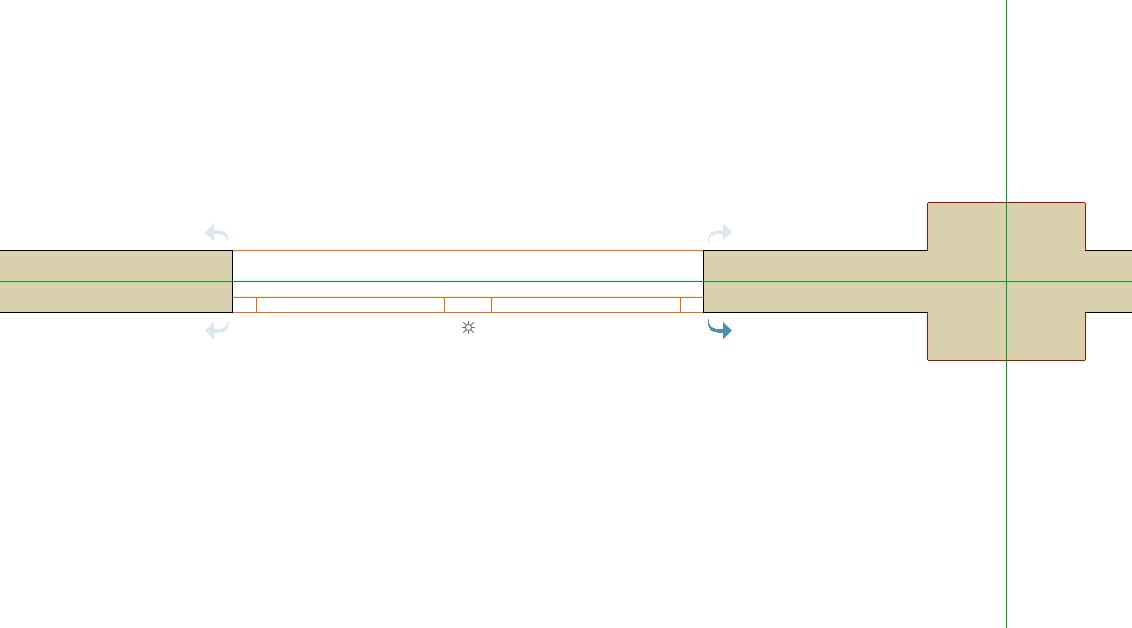
Đổi hướng mở cửa sổ
Sau khi đã nhập xong cửa sổ, nếu muốn đổi hướng mở cửa, các bạn làm giống như với cửa đi:
Chọn cửa sổ
Bấm vào Flip
Hoặc nhấn Ctrl + M để đổi hướng cửa
Sao chép và thử các loại cửa sổ khác
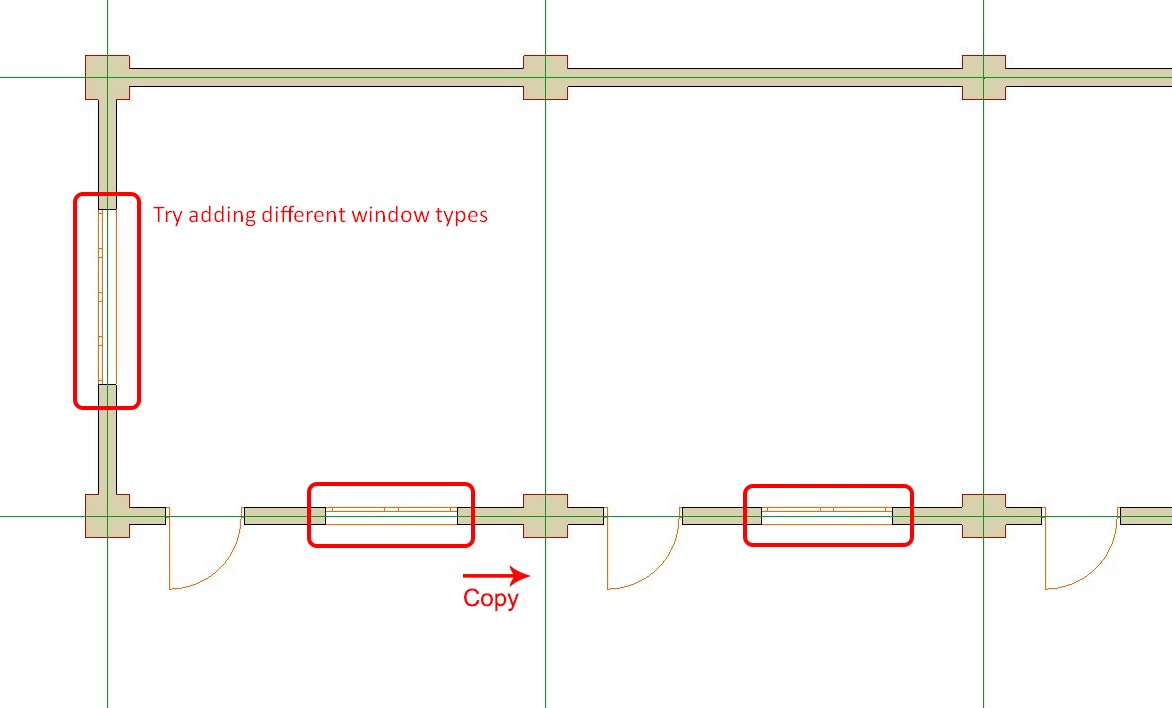
Tiếp theo, copy cửa sổ vừa nhập vào các vị trí khác.
Hoặc các bạn có thể thử setting thêm các loại cửa sổ khác, cách làm hoàn toàn tương tự.
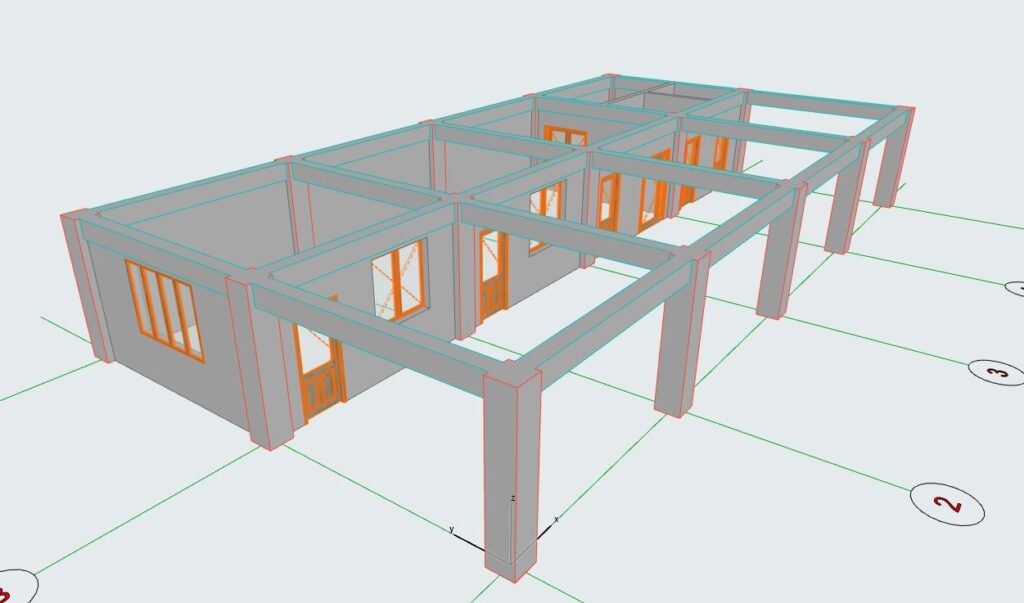
Sau khi nhập xong cửa sổ, nhấn F5 để kiểm tra model trong view 3D.