Trong những bài trước, chúng ta đã nhập xong model cho tầng 1.
Tiếp theo, chúng ta sẽ nhập model cầu thang đi từ tầng 1 lên tầng 2.
Đối với các bạn mới làm quen phần mềm, phần cầu thang có lẽ là phần khó nhất.
Tuy nhiên, khi đã nắm vững quy tắc thì các bạn sẽ thấy phần này không quá khó như bạn nghĩ.
Từ phiên bản Archicad 21 trở đi, tool Stair đã có thay đổi.
Vì vậy, đối với các bạn sử dụng Archicad phiên bản cũ hơn sẽ thấy phần cài đặt cầu thang không còn giống như trước nữa.
Khả năng tùy biến cầu thang ở các phiên bản mới cũng cao hơn so với các phiên bản cũ.
1. Mở bảng cài đặt Stair
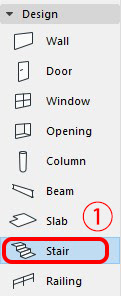
Bấm đúp vào biểu tượng Stair trên thanh Toolbox.
2. Cài đặt thông số cầu thang
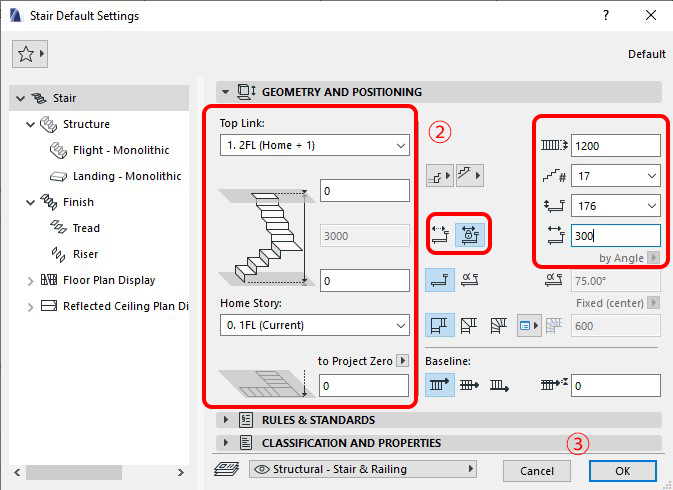
Nhập các thông số như sau:
Stair Top: 2FL
Top Offset: 0
Stair Height: 3000
(Chiều cao cầu thang – tự động theo Top Link và Home Story)Home Story: 1FL
Bottom Offset: 0
Stair Width (chiều rộng vế thang): 1200
Number of Risers (số bậc): 17
Riser Height (chiều cao bậc): 176
Chú ý
Chiều cao cầu thang, số bậc thang và chiều cao bậc liên quan trực tiếp với nhau:
Chiều cao bậc = Chiều cao cầu thang / Số bậc
Do đó, khi các bạn thay đổi một thông số, các thông số còn lại sẽ tự động thay đổi theo.
Ví dụ:
Chọn số bậc là 17 → chiều cao bậc là 176
Nếu thay đổi số bậc thành 21 → chiều cao bậc sẽ tự động thay đổi thành 143
Sau khi setting xong, bấm OK.
3. Vẽ cầu thang
Sau khi đã setting xong các thông số cần thiết, tiến hành vẽ cầu thang.
Các bạn có thể vẽ:
Cầu thang thẳng 1 vế
Hoặc cầu thang chữ U
Ở đây, mình sẽ vẽ cầu thang chữ U.
Các bước thực hiện:
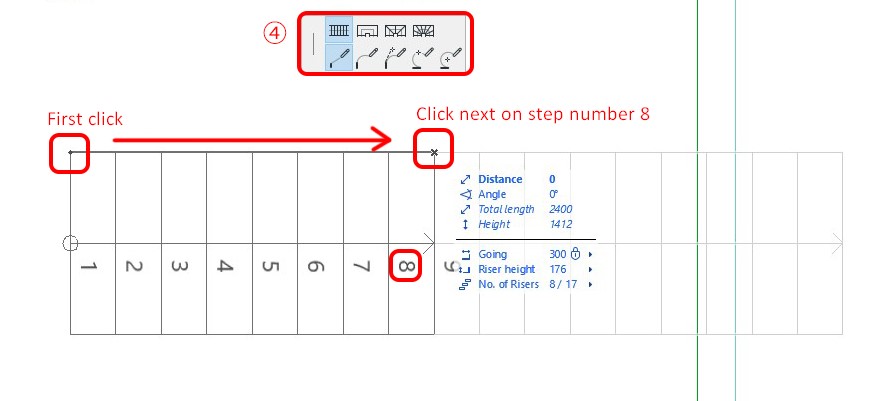
Đầu tiên, click chọn điểm bắt đầu
Sau đó, click chọn điểm tiếp theo của vế thang thứ nhất
Cầu thang của mình có 17 bậc, do đó:
Vế thang đầu tiên sẽ có 8 bậc
Mình click chọn điểm tiếp theo tại bậc số 8 (như hình)
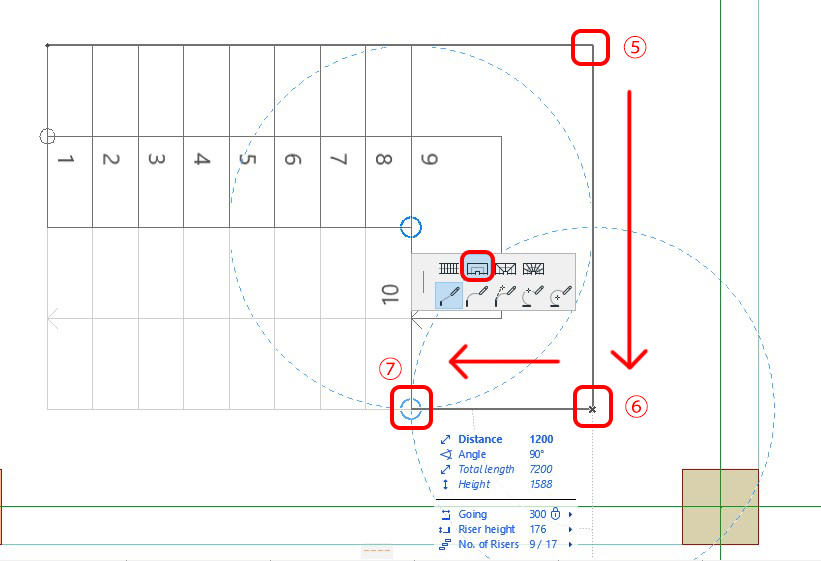
Sau khi vẽ xong vế thang đầu tiên, tiếp theo cần nhập chiếu nghỉ
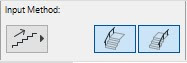
Trong bảng Palettes, chọn chế độ nhập chiếu nghỉ (như hình)
Click chọn các điểm tiếp theo để xác định phạm vi chiếu nghỉ
Trong bảng Palettes, chọn lại chế độ nhập bậc thang
Tiếp tục click các điểm tiếp theo để vẽ vế thang thứ hai
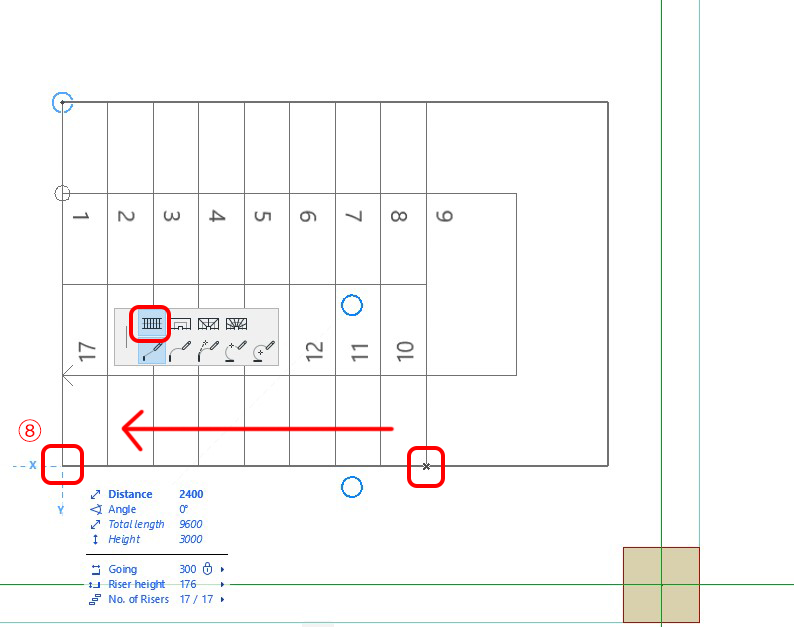
Sau khi click điểm cuối cùng, lệnh vẽ Stair sẽ kết thúc
Dùng lệnh Ctrl + D để di chuyển cầu thang đến vị trí mong muốn
Bấm F5 để xem model cầu thang trên view 3D
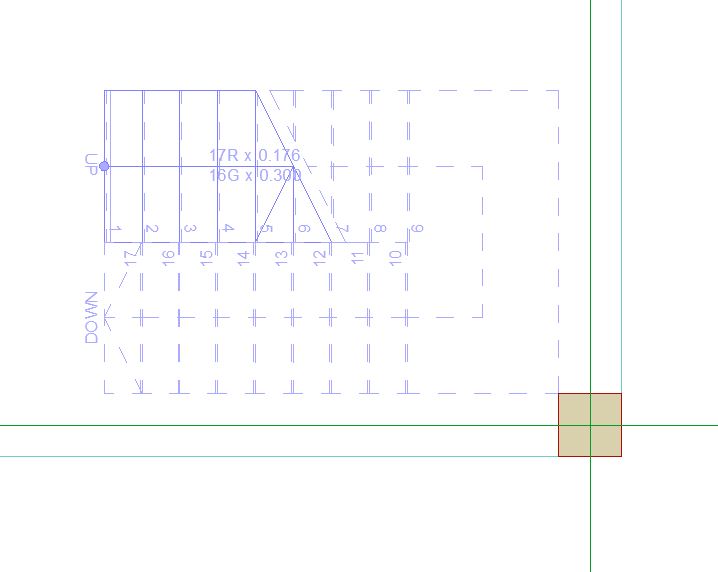
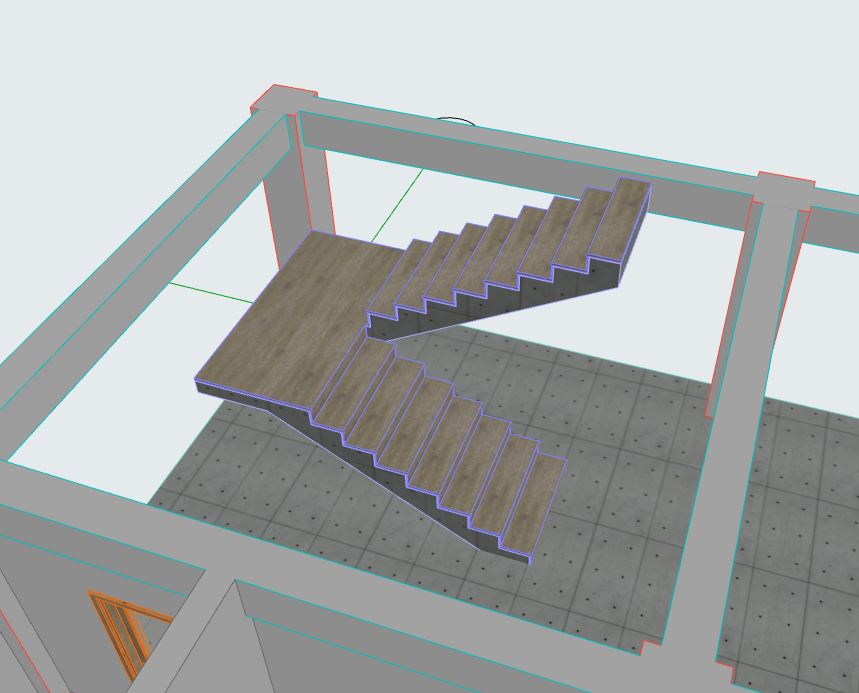
Model cầu thang vừa nhập trên view 3D
Lưu ý
Trước khi vẽ, các bạn có thể chọn Railing (bên trái / bên phải) để cầu thang tự động hiển thị thêm model lan can

Cầu thang khi chọn thêm hiển thị lan can
Tiêu chuẩn cầu thang (Rules and Standards)
Trong bảng setting cầu thang, mục RULES AND STANDARDS dùng để kiểm tra tiêu chuẩn cầu thang
Phần này chủ yếu liên quan đến tiêu chuẩn thiết kế kiến trúc
(chiều cao bậc, chiều rộng bậc, đảm bảo an toàn và tiện nghi khi sử dụng)
Mặc định, các tiêu chuẩn này sẽ được tick sẵn.
Vì vậy, trong một số trường hợp, nếu các bạn setting:
Chiều cao bậc quá lớn
Hoặc chiều rộng bậc không đạt tiêu chuẩn
→ Archicad sẽ không cho phép setting.
Trong trường hợp đó, các bạn chỉ cần bỏ dấu tick ở phần này là được.
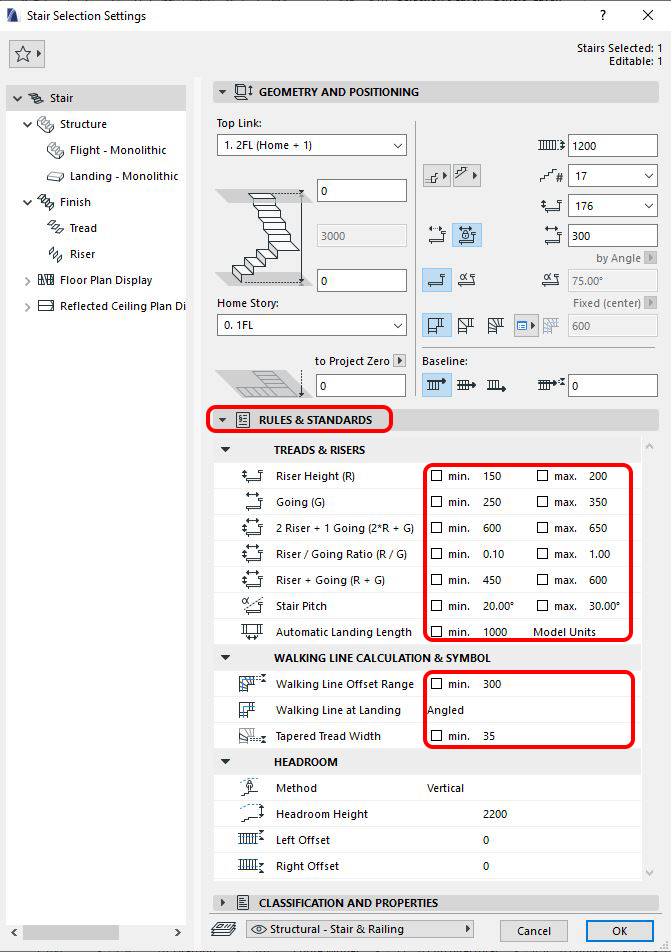
Setting tiêu chuẩn cầu thang