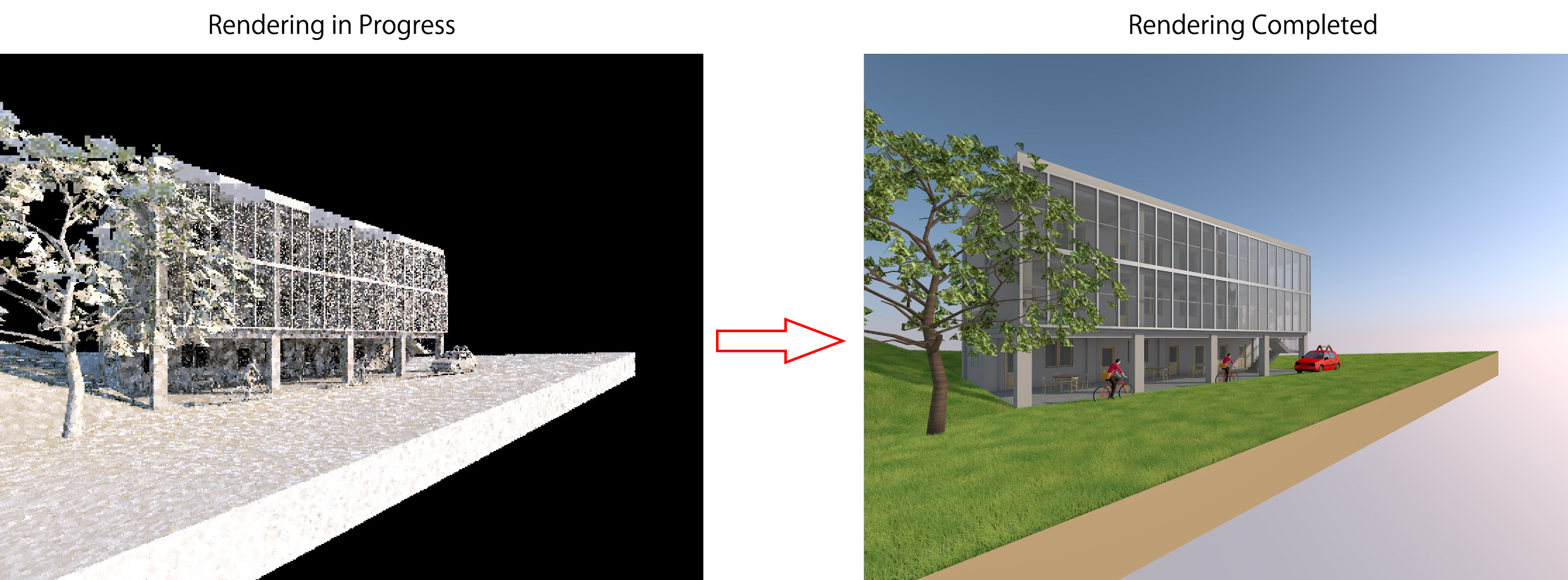
Trong những bài trước, chúng ta đã nhập xong model cho tầng 1.
Trong bài này, chúng ta tiếp tục nhập model cho tầng 2.
Đối với việc nhập model cho tầng 2, tầng 3 hay bất kỳ tầng nào khác, các bạn cũng thực hiện tương tự như model tầng 1 trong các bài hướng dẫn trước.
Tuy nhiên, có một cách nhanh nhất để tạo model cho tầng 2, đó là copy model từ tầng 1
(áp dụng trong trường hợp model tầng 2 giống hoặc gần giống với tầng 1).
Có 2 cách để copy model từ tầng 1 lên tầng 2
Cách 1: Copy theo cách cơ bản
Bước 1
Ở view 1FL, chọn các đối tượng model cần copy (cột, dầm, sàn, tường, …)
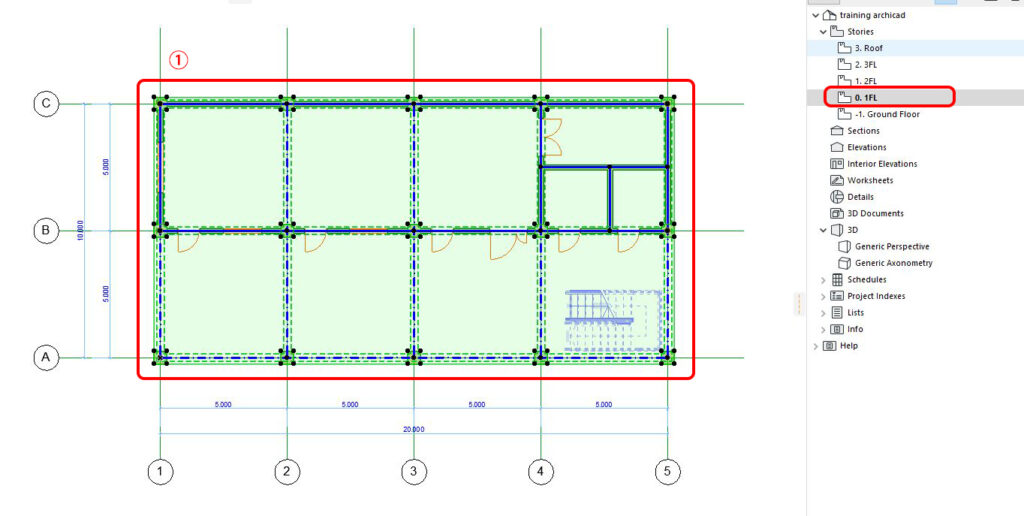 Chọn các đối tượng cần copy ở tầng 1
Bước 2
Nhấn Ctrl + C để copy
Bước 3
Mở view 2FL, nhấn Ctrl + V để dán các đối tượng copy vào 2FL
Click chuột vào vị trí bất kỳ (nằm ngoài vùng nhấp nháy phạm vi copy) để kết thúc lệnh.

Nhấn Ctrl + V để dán vào 2FL
Cách 2: Dùng công cụ Edit Elements by Stories
Bước 1
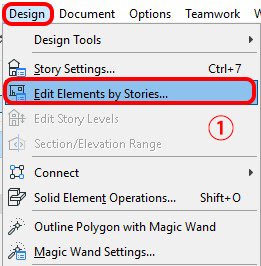
Vào Design > Edit Elements by Stories
Bước 2
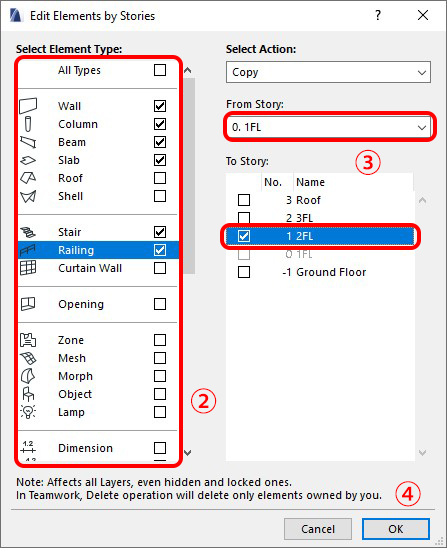
Sau khi bảng Edit Elements by Stories hiện ra:
Tại đây, các bạn có thể Copy / Cut / Delete các đối tượng giữa các tầng.
Ở ví dụ này, mình chọn Copy các đối tượng:
Column
Beam
Wall
Slab
Stair
Railing
Từ 1FL và dán sang 2FL như hình bên dưới.
Sau đó nhấn OK.
Nhấn F5 để mở view 3D và kiểm tra model sau khi copy.
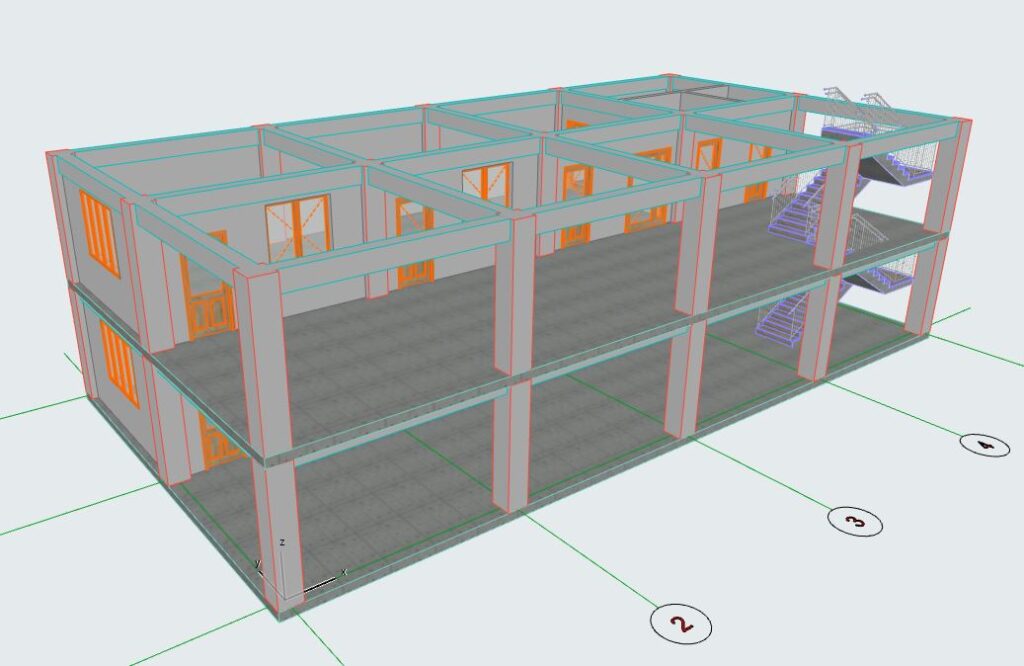
Model sau khi copy
Điều chỉnh model tầng 2
Như vậy, chúng ta đã có được model tầng 2 sau khi copy từ tầng 1.
Bây giờ, mình sẽ điều chỉnh model tầng 2 một chút để model không bị đơn điệu.
Ở view 2FL, mình điều chỉnh tường này xuống dưới 1500.
Chọn tường
Dùng lệnh Move (Ctrl + D) để di chuyển tường
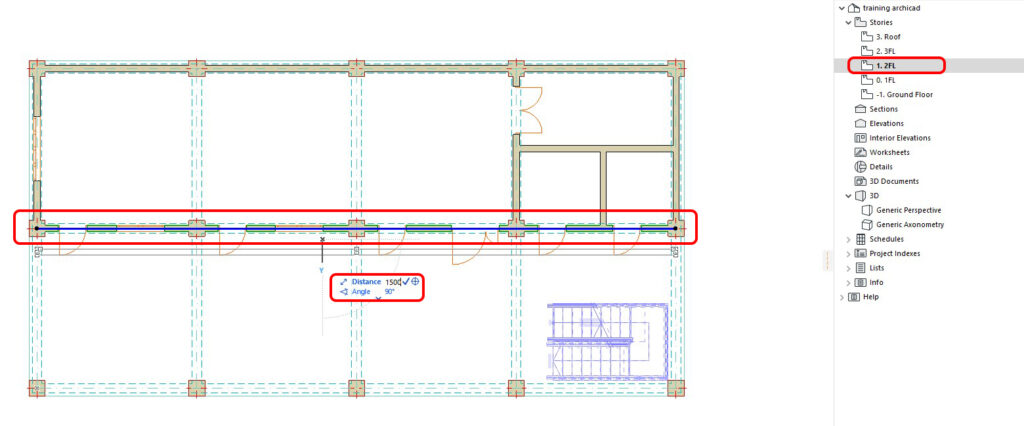
Move tường xuống 1500
Điều chỉnh tường
Sau khi di chuyển tường, ở 2 góc này sẽ bị hở.
Các bạn dùng lệnh Intersect để nối 2 tường lại với nhau.

Chọn 2 tường cần nối
Bấm vào nút Intersect trên thanh công cụ
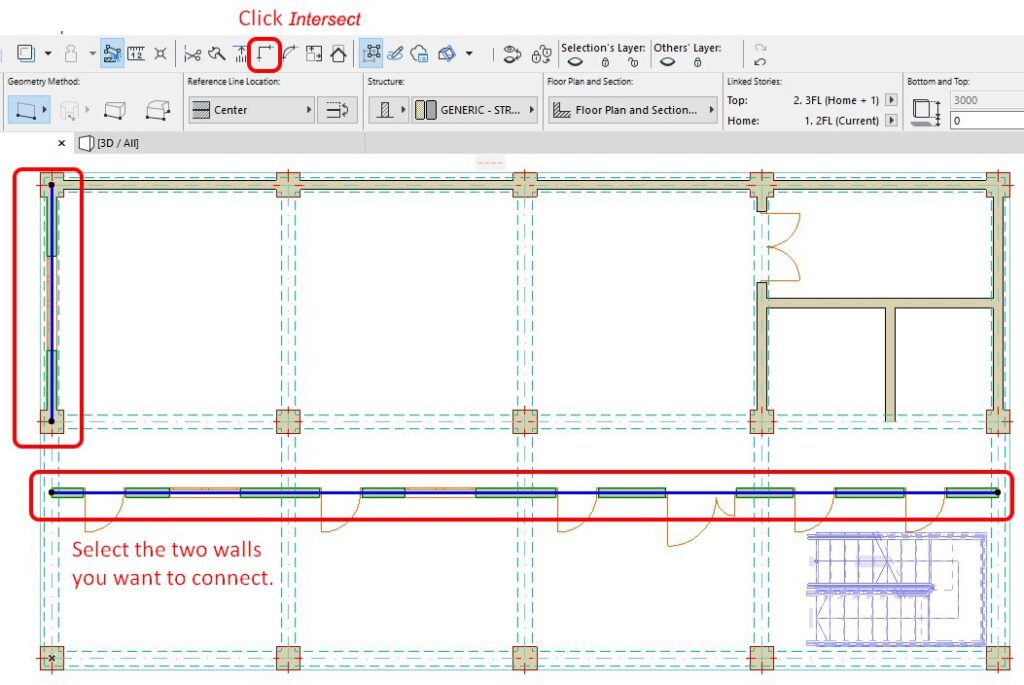
Kết quả
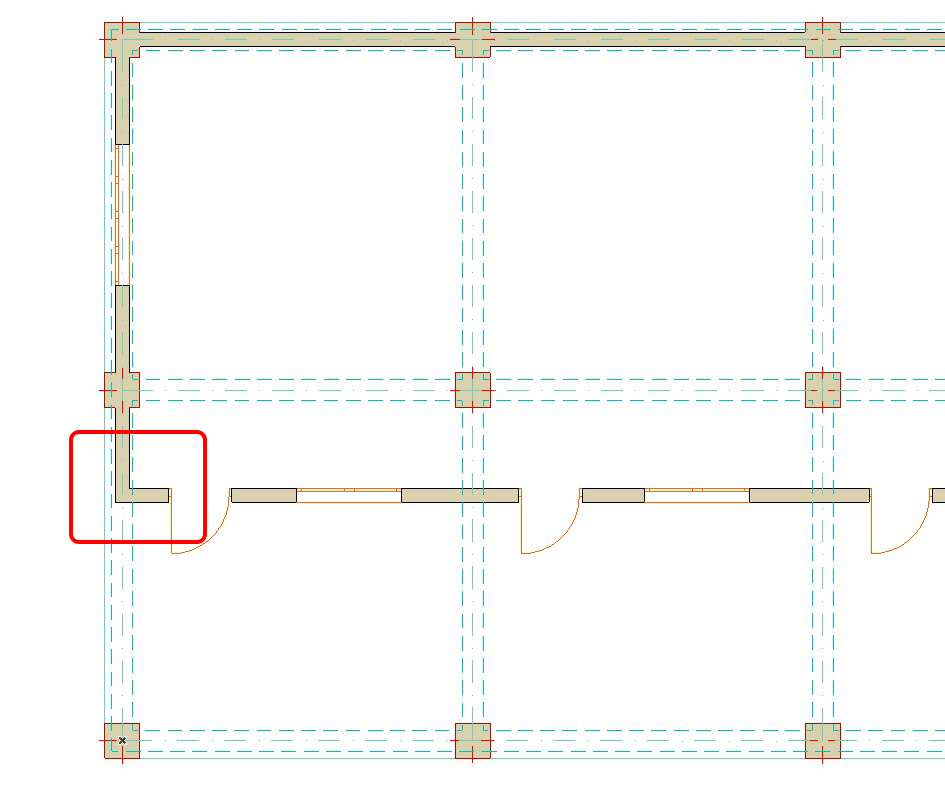 Kết quả sau khi nối tường
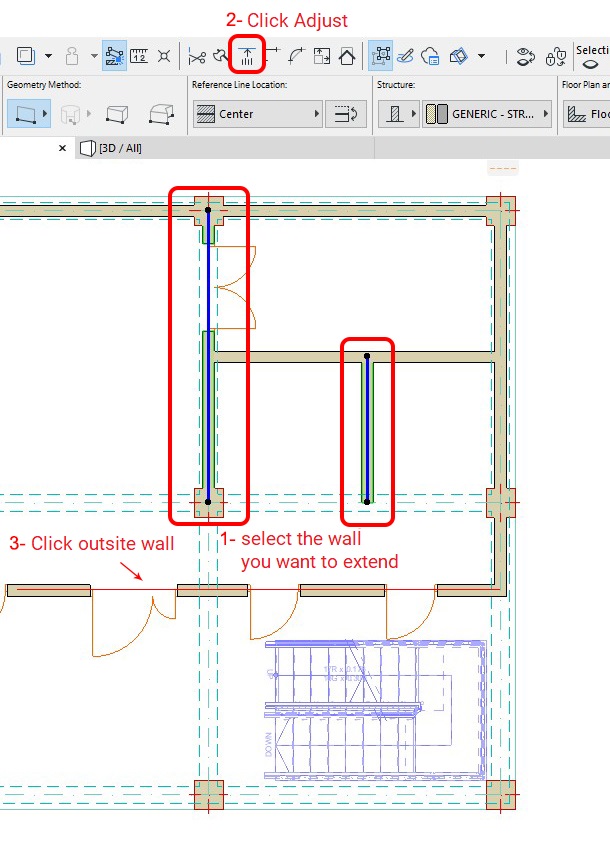
Ngoài 2 góc tường ngoài, các bạn sẽ thấy tường trong nhà của tầng 2 cũng đang bị hở so với tường ngoài.
Đối với trường hợp này, mình dùng lệnh Adjust.
Các bước thực hiện:
Chọn các tường cần kéo dài
Nhấn Adjust trên thanh công cụ
Click chọn vị trí cần kéo dài
(ở đây mình chọn tường ngoài vừa mới di chuyển)
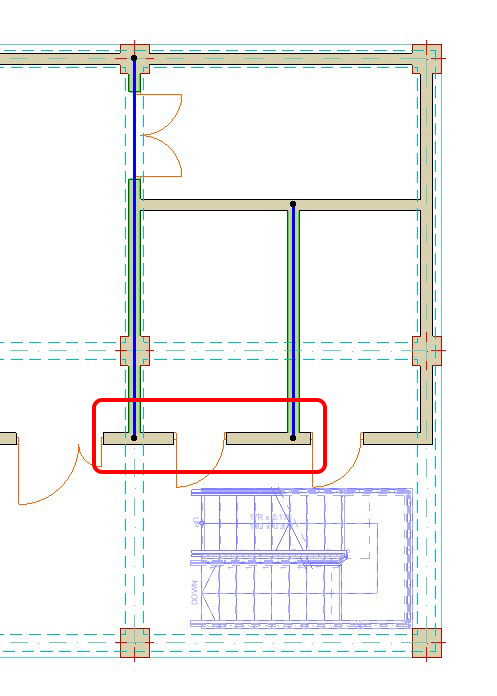 Kết quả
Điều chỉnh cửa và thêm cửa sổ
Các bạn có thể tiếp tục điều chỉnh các phần khác như:
Điều chỉnh vị trí cửa
Copy thêm cửa sổ
Copy thêm cửa đi
… tùy theo ý thích.
Ở đây, mình sẽ điều chỉnh vị trí và thêm một số cửa sổ.

Điều chỉnh phạm vi sàn tại vị trí cầu thang
Bây giờ model của mình sẽ được như thế này.
Trong model, các bạn có thể thấy phạm vi sàn đang bị trùng với cầu thang (vùng khoanh đỏ).
Do đó, mình sẽ tiến hành điều chỉnh phạm vi sàn tại vị trí cầu thang để model hợp lý hơn.

Các bước thực hiện:
Trên view 2FL, chọn Slab
Click vào bất kỳ điểm nào của sàn
Trong bảng Palettes hiện ra, chọn biểu tượng dấu trừ (-)
Vẽ phạm vi sàn cần đục

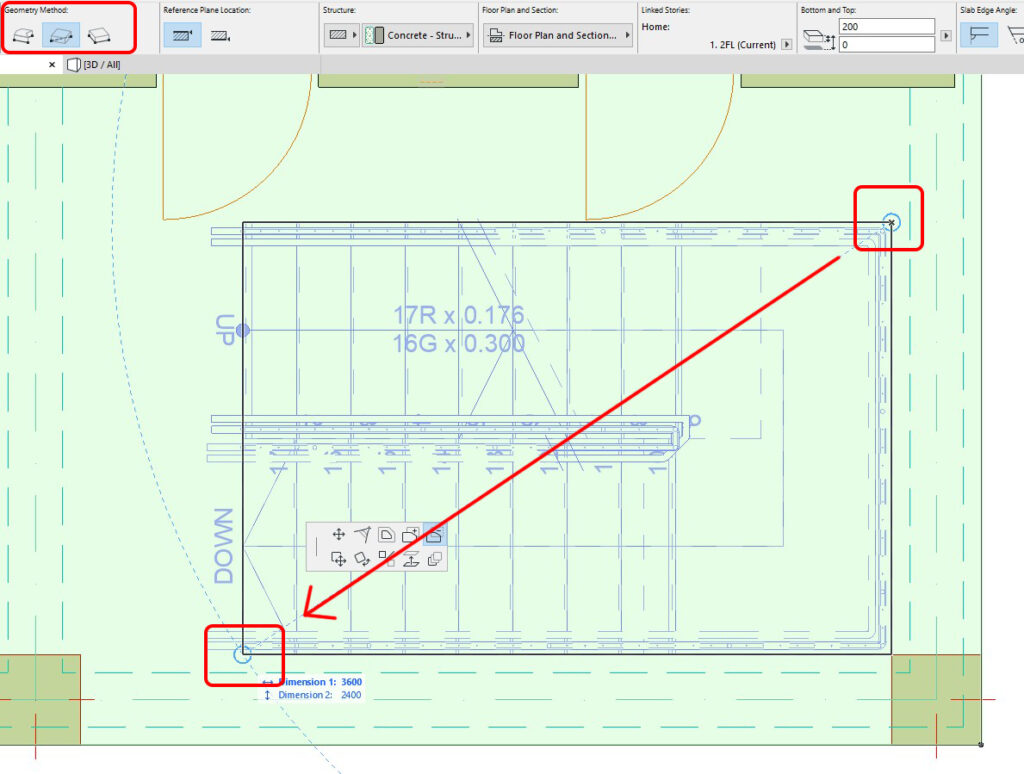
Đảm bảo Geometry Method đang chọn Rectangular, chọn phạm vi sàn cần đục

Model sau khi đã đục sàn ở vị trí cầu thang
Như vậy, mình đã nhập model cho tầng 2 bằng cách:
Copy model từ tầng 1
Điều chỉnh lại một số vị trí cho phù hợp
Trong bài tiếp theo, mình sẽ giới thiệu một công cụ mới – Curtain Wall, dùng để tạo tường kính cho công trình.