12Tiếp theo trong series hướng dẫn Archicad cơ bản, mình sẽ hướng dẫn các bạn nhập model mái.
Đối với phần mái, chúng ta có 2 dạng mái điển hình, đó là mái bằng và mái dốc.
1. Mái Bằng
Đối với mái bằng, đơn giản nhất là dùng tool Slab để nhập.
Bước 1: Mở view tầng Roof
Đầu tiên, bấm đúp vào view tầng Roof trên bảng Navigator để mở mặt bằng tầng Roof, vì mình sẽ nhập model mái ở tầng này.

Sau khi mở view tầng Roof, các bạn sẽ thấy trong view này hiện tại chưa có đối tượng nào cả.
Chúng ta cần vẽ phạm vi mái cho khớp với mép tường của tầng 3. Do đó, hiện tại chúng ta không thể xác định được phạm vi để vẽ mái.
Bước 2: Hiển thị tầng 3 làm mặt bằng tham chiếu
Lúc này, các bạn cần hiển thị mặt bằng tầng 3 để tham chiếu view nhìn của tầng 3 bằng cách:
Click chuột phải vào 3FL
Chọn Show as Reference

Trên view tầng Roof, các bạn sẽ thấy hiển thị các đối tượng của 3FL, toàn bộ có màu vàng nhạt.
Những đối tượng này không thể chọn hay điều chỉnh được.

Các bạn cũng có thể điều chỉnh màu hiển thị của mặt bằng tham chiếu này.
Đầu tiên, mở bảng cài đặt Trace & Reference
(theo hình bên dưới, hoặc nhấn phím Alt + T).
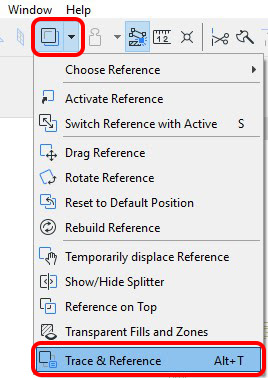
Trong bảng Trace & Reference, các bạn có thể:
Thay đổi màu hiển thị
Điều chỉnh độ trong suốt
Hoặc thay đổi mặt bằng tham chiếu sang tầng khác
Ở đây, mình đang chọn mặt bằng tham chiếu 3FL, đổi thành màu xanh và cho nó trong suốt một nửa để dễ nhìn.

 Kết quả
Bước 4: Nhập mái bằng bằng Slab
Tương tự như khi nhập sàn, bấm đúp vào biểu tượng Slab trên thanh Toolbar và cài đặt như hình.

Nhấn OK, sau đó vẽ mái theo mặt bằng tham chiếu.
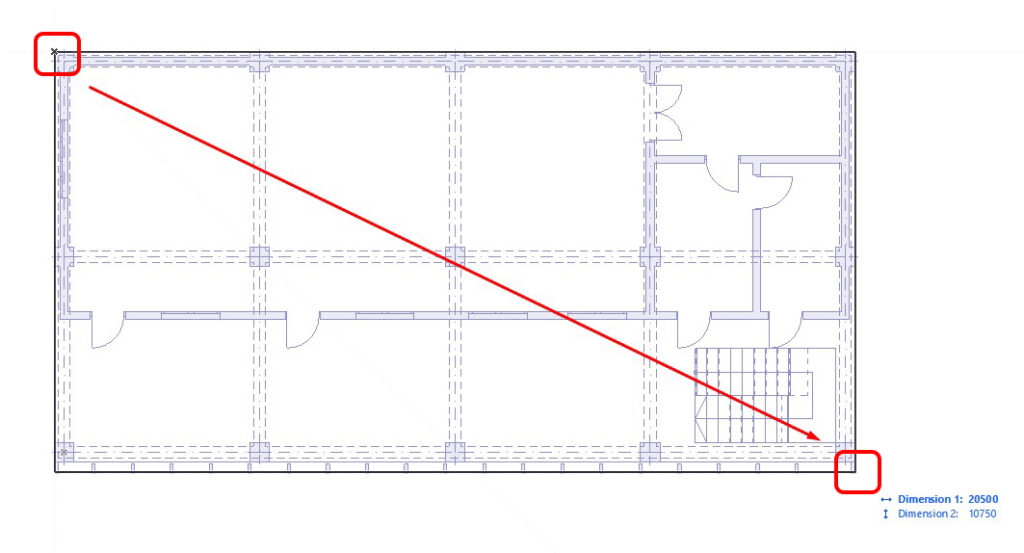
 Model sau khi thêm mái
2. Mái Dốc
Công trình trong series học của chúng ta sẽ sử dụng mái bằng.
Nhân tiện trong bài nhập mái, mình sẽ hướng dẫn các bạn nhập mái dốc luôn.
Bước 1: Mở công cụ Roof
Bấm đúp vào biểu tượng Roof trên thanh Toolbar để mở bảng cài đặt.

Bước 2: Cài đặt thông số mái
Cài đặt thông số như hình:

Offset to Home Story: 0
Home Story: 3.Roof
to Project Zero: 9000
Roof Thickness: 200
Chọn Single Plane
Độ dốc: 45°
Nhấn OK.
Bước 3: Vẽ mái dốc
Vẽ đường sống mái → Click chuột để chọn hướng nghiêng của mái.

Sau khi đã chọn hướng mái, bắt đầu vẽ phạm vi mái.

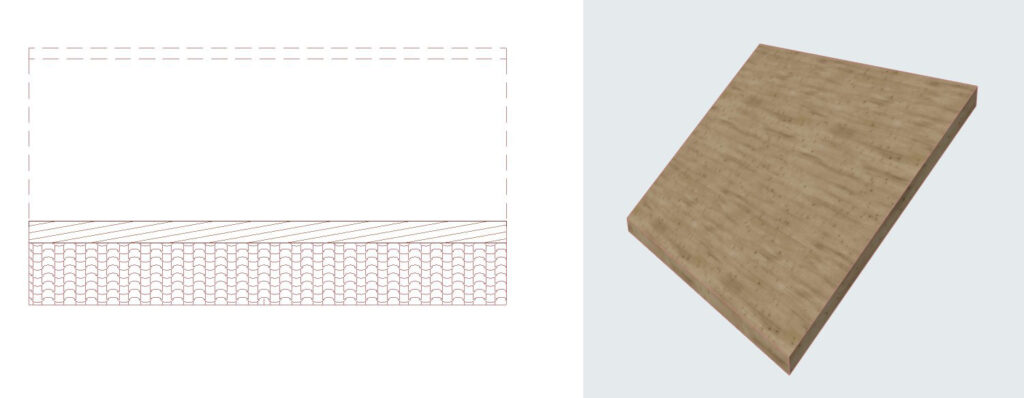 Mái vừa nhập ở view mặt bằng và 3D
Bước 4: Tạo mái đối diện
Sau khi đã nhập một bên mái, dùng lệnh Mirror để tạo mái đối diện:
Chọn mái vừa nhập
Nhấn Ctrl + Shift + M
Vẽ đường đối xứng

 Model mái ở view 3D
Như vậy các bạn đã biết cách nhập mái dốc, với cách tương tự như vậy, các bạn có thể tùy chỉnh độ dốc mái hoặc tạo thêm model mái dốc ở những chỗ khác.