Tiếp theo, chúng ta sẽ tạo tường Parapet trên mái.
Tường Parapet: hiểu đại khái là tường chắn nước trên mái (như hình bên dưới).
Vì tường này có hình dạng đặc biệt nên chúng ta không thể nhập như tường bình thường, mà sẽ dùng Complex Profile.

Các bước thực hiện
1. Mở bảng quản lý Profile Manager
Chọn Option > Complex Profiles > Profile Manager

Bảng quản lý Profile Manager xuất hiện.

2. Tạo tiết diện tường Parapet
Tại bảng Profile Manager, mình sẽ tạo tiết diện của tường Parapet:
Chọn New
Đặt tên cho profile là Parapet Wall
Nhấn OK

3. Vẽ tiết diện trong cửa sổ Profile
Tại cửa sổ Profile, dùng công cụ Fill (các bạn có thể tìm thấy công cụ Fill ở thanh công cụ ToolBox, hoặc nhấn phím tắt mặc định Alt + F) để vẽ hình dạng tiết diện tường theo ý muốn.
| Xem thêm: Làm quen giao diện Archicad

Bước 1: Dùng Fill nhập tiết diện tường theo ý muốn.
Bước 2: Trong mục Fill Pattern, chọn loại vật liệu theo ý muốn.
Bước 3: Chú ý điểm gốc trong cửa sổ Profile
(tương tự như điểm gốc ở Mặt bằng).Điểm gốc này sẽ là điểm neo gốc của tường, nên các bạn cần chú ý vị trí điểm này.
Bước 4: Chọn vào biểu tượng Wall.
Ở khu vực Use with, các bạn sẽ thấy biểu tượng của các công cụ:
Wall
Beam
Column
Railing
Object
Khi chọn vào biểu tượng nào, thì Profile này sẽ được áp dụng cho công cụ tương ứng.
Ở đây, mình dùng công cụ Wall để nhập tường Parapet, nên mình chọn biểu tượng Wall.
- Bước 5: Sau khi setting xong, nhấn Save để lưu Profile vừa tạo.
4. Gán Profile cho công cụ Wall
Trở về view làm việc Mặt bằng.
Chọn công cụ Wall
Mở bảng Wall Settings

Bước 1: Chọn loại tường có tiết diện đặc biệt
Bước 2: Chọn loại Profile Parapet Wall vừa tạo
Bước 3: Nhấn OK
5. Nhập tường Parapet
Tiến hành nhập tường theo chu vi mái,
tương tự như lúc nhập tường ở các tầng dưới trong bài hướng dẫn nhập Wall.

Mở view 3D để xem model tường Parapet vừa tạo.
 Tường Parapet vừa tạo
Áp dụng Complex Profile cho các đối tượng khác
Đối với các đối tượng có hình dạng đặc biệt, kể cả:
Cột (Column)
Dầm (Beam)
Lan can (Railing)
…
Các bạn cũng làm theo cách tương tự.
Column

Vẽ tiết diện Cột > chọn vào biểu tượng Column ở mục Use with
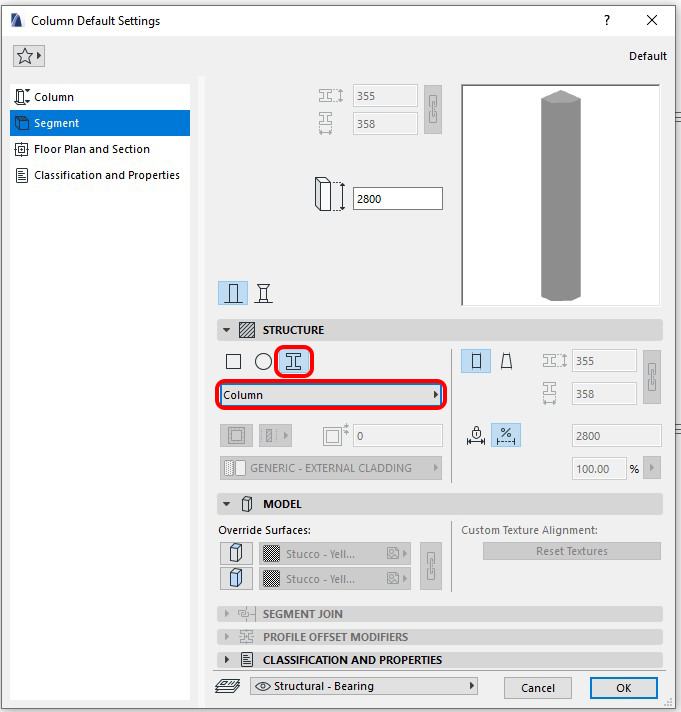
Trong bảng setting Column, chọn đúng loại Profile tương ứng
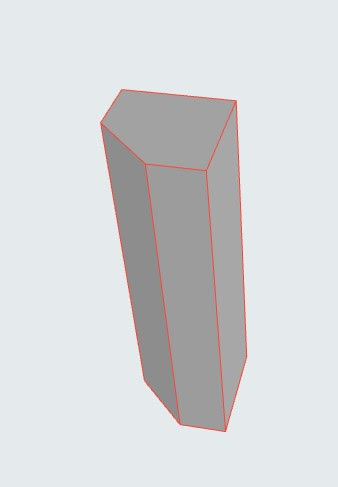
Model Column với Profile tương ứng
Beam

Vẽ tiết diện Dầm > chọn vào biểu tượng Beam ở mục Use with

Trong bảng setting Beam, chọn đúng loại Profile tương ứng

Model Beam với Profile tương ứng
Như vậy, tới bài này, model của chúng ta đã xong phần công trình.
Trong các bài tiếp theo, mình sẽ tiếp tục hướng dẫn nhập khu đất xung quanh công trình và một số vật dụng (Object) cơ bản.