Trong quá trình làm việc, đã bao giờ bạn muốn một loại hatch vật liệu nhưng các loại Fill mặc định trong Archicad lại không có.
Trong bài này mình sẽ hướng dẫn các bạn tạo một loại Fill mới theo ý muốn hoặc hiệu chỉnh các loại Fill mặc định.
Tạo Symbol Fill
Tạo Symbol Fill theo các bước sau:
- Dùng công cụ 2D (Lines, Arcs, Hotspot…) để vẽ Pattern theo ý muốn.
(Ví dụ mình dùng Line Tool tạo một hình lục giác)

- Chọn tất cả các đối tượng 2D vừa vẽ và Copy (Ctrl + C hoặc Edit > Copy)
- Chọn Options > Element Attributes > Fills.
- Click vào New để tạo Symbol Fill mới.

- Đặt tên cho Fill mới tạo, chọn vào Symbol Fill và nhấn OK

- Trong bảng giao diện hiện ra, Click vào Paste để dán phần 2D vừa vẽ ở trên vào cửa sổ Pattern.
Mẹo:
– Bấm vào nút “+” hoặc “-” để phóng to/thu nhỏ cửa sổ Pattern.
– Show Pattern Unit: Hiển thị đơn vị mẫu (phần highlight màu vàng)
Note: Chỉ có thể dán các đối tượng 2D gồm Lines, Arcs, Hotspot. - Sử dụng bảng Control bên canh để thiết lập kích thước, hướng xoay cho Symbol Fill
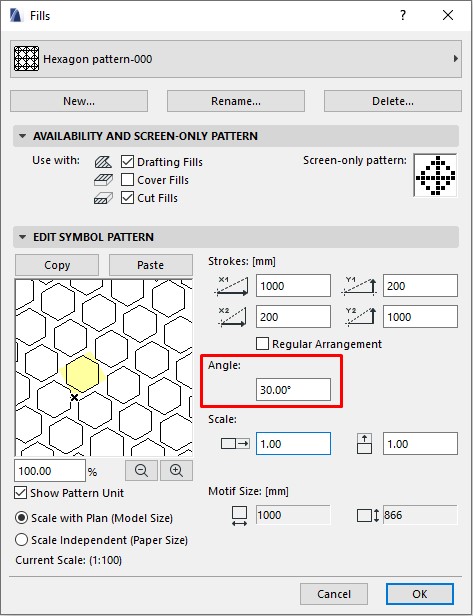
Strokes
Để thay đổi cách phân bố họa tiết, nhập các thông số tương ứng vào đây để thay đổi khoảng cách ngang – dọc giữa các đơn vị Unit.
Ở đây mình thử thay đổi các giá trị ở Strokes như hình, các bạn có thể thấy pattern đã thay đổi trong hình bên cạnh.
Angle: Nhập góc độ nếu muốn xoay pattern.
Scale: Sử dụng cài đặt này để điều chỉnh kích thước của 1 đơn vị Unit, giá trị “1” tương ứng với kích thước gốc. Khi giá trị này thay đổi, kích thước của pattern sẽ bị kéo giãn tương ứng.
Motif Size : Hiển thị kích thước tuyệt đối của 1 đơn vị Unit. - Sau khi cài đặt xong các thông số, nhấn OK.