Sau khi cài đặt trục định vị cho dự án, bước tiếp theo, bạn cần cài đặt chiều cao tầng cho công trình.
» Bài 6: Cách tạo trục định vị (Grid) trong Archicad
Chiều cao tầng trong Archicad
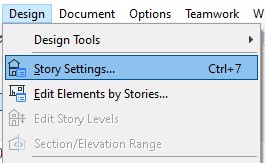
Để mở bảng cài đặt chiều cao tầng (Story Settings), chọn Design > Story Settings… (hoặc nhấn phím tắt Ctrl + 7)
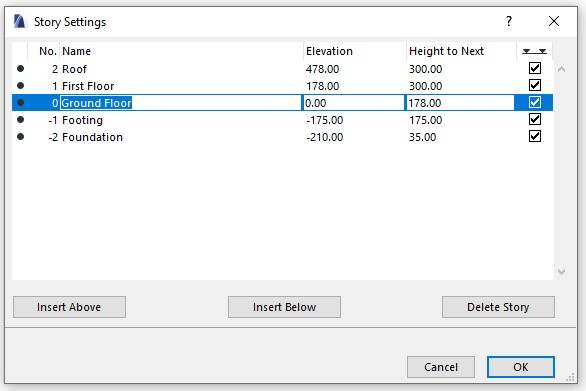
Trong bảng này các bạn có thể thêm – xóa bớt tầng, thiết lập chiều cao tầng, hoặc hiển thị tầng ở mặt đứng, mặt cắt.
Các thông số trong bảng Story Settings…
Insert Above/Insert Below: Bấm vào 1 trong 2 nút này, để thêm 1 tầng vào bên trên hoặc bên dưới tầng đang chọn
Cột No: Số thứ tự tầng, trong đó tầng số “0” là tầng level mặt đất (thường chọn cho level nền đất, hoặc cho tầng 1), các tầng có số lớn hơn 0 là tầng trên mặt đất, và các số nhỏ hơn 0 là tầng hầm.
Cột Name: Tên tầng
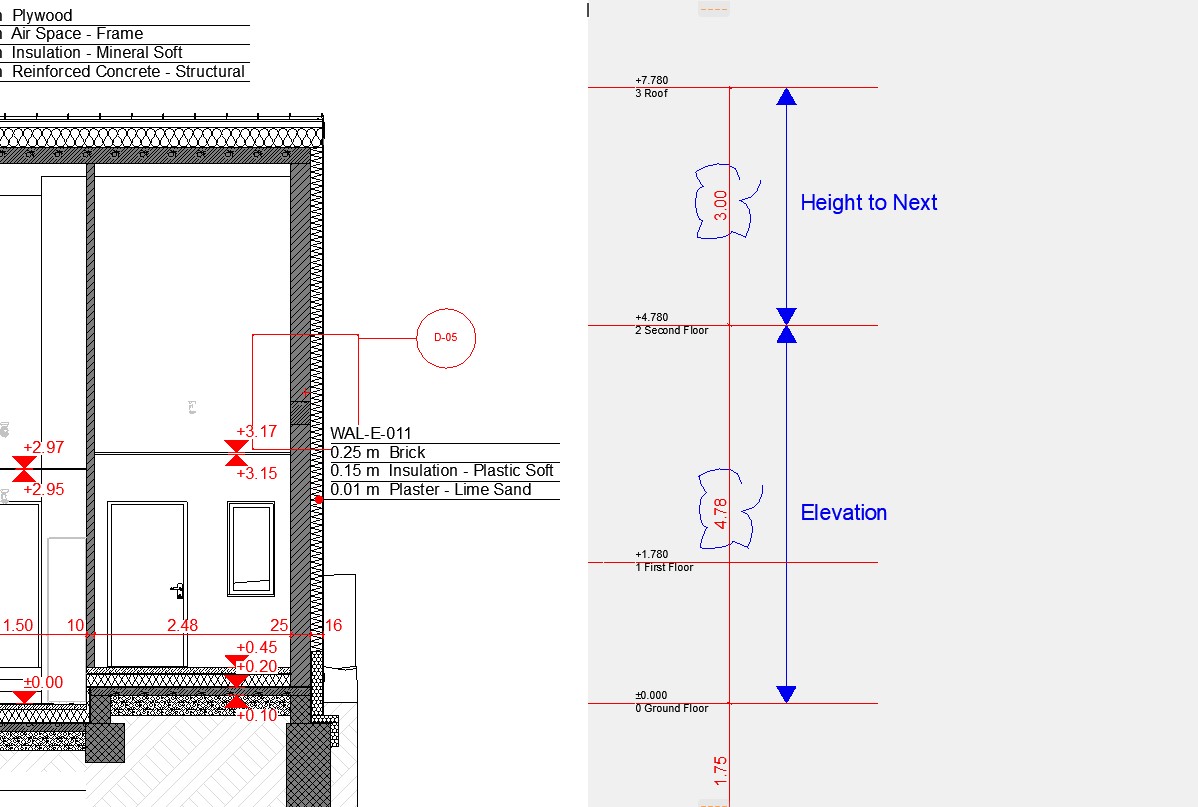
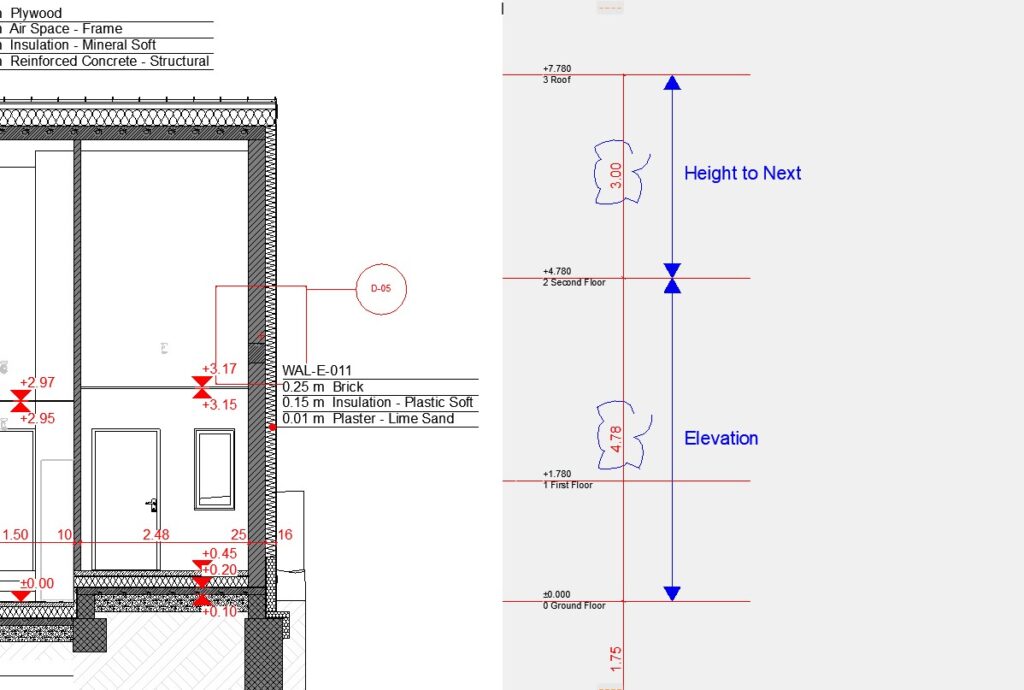
Cột Elevation: Chiều cao tầng so với điểm Project Zero
Cột Height to Next: chiều cao tầng so với tầng phía trên (Chú ý chiều cao tầng này khác với chiều cao ở cột Elevation)
Cột cuối cùng (ký hiệu 2 dấu tam giác): tại đây, bạn có thể chọn tick/bỏ tick để hiển thị line level tầng ở view mặt đứng/mặt cắt
Delete Story: Bấm vào đây để xóa tầng đang chọn
Chú ý:
– Nếu bạn xóa 1 tầng, toàn bộ các đối tượng thuộc tầng đó cũng sẽ bị xóa đi.
– Bất kỳ thay đổi nào trong bản cài đặt tầng cũng sẽ không thể hoàn tác được, vì vậy hãy chắc chắn các cài đặt là chính xác trước khi bấm OK để hoàn tất cài đặt.
Chú ý về các cài đặt trong Elevation và Height to Next
- Khi bạn thay đổi chiều cao tầng Height to Next thì cũng sẽ ảnh hưởng tới chiều cao tầng Elevation của các tầng ở phía trên (nếu số tầng là dương) hoặc các tầng ở phía dưới (nếu số tầng là âm)
- Ngược lại, khi bạn thay đổi chiều cao tầng trong Elevation, sẽ ảnh hưởng tới chiều cao Height to Next của tầng phía trên và phía dưới của tầng đang chọn, trong khi chiều cao tầng của các tầng khác sẽ được giữ nguyên.
*Hình minh học cho chiều cao Elevation và Height to Next
» Xem Tường trong Archicad – Hướng dẫn chi tiết từ cơ bản tới nâng cao