Trong Archicad, có 2 cách để tạo trục định vị (Grid) cho dự án.
Cách 1: Tạo trục định vị bằng Grid System
Mở bảng cài đặt Grid System bằng cách chọn Design > Grid System
Bảng General Settings
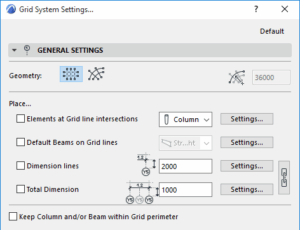
Các thiết lập cơ bản của hệ lưới trục định vị, trong đó:
- Geometry: Chọn hệ lưới trục thẳng hoặc hệ lưới trục cong. Nếu chọn hệ lưới trục cong, hãy nhập giá trị bán kính của đường lưới vào ô bên phải.
- Place…: Hãy đánh dấu vào 4 ô bên dưới, tương ứng với bất kỳ đối tượng nào mà bạn muốn thêm vào tại các giao điểm của lưới trục.
– Elements at Grid line intersections: Đánh dấu ô này để thêm đối tượng vào giao điểm của lưới Trục. Chọn đối tượng muốn thêm trong cửa sổ bên cạnh, và bấm vào Settings… để thiết lập thông số cho đối tượng đó
– Default Beams on Grid lines: Đánh dấu ô này nếu muốn bố trí Dầm (Beam) dọc theo hệ lưới trục, tương tự bấm vào Settings… để thiết lập thông số cho Dầm.
Note: Nếu hệ lưới trục đang cài đặt là hệ lưới cong, thì bạn có thể tùy chọn đặt dầm thẳng hoặc cong dọc theo hệ lưới trục.
– Dimension lines: Thêm kích thước khoảng cách giữa các Trục. Nhập khoảng cách từ đường kích thước và tên trục vào ô bên cạnh. Bấm vào Settings… để cài đặt đường kích thước.
– Total Dimension: Thêm kích thước tổng của Trục. Tương tự, nhập khoảng cách từ đường kích thước và tên trục vào ô bên cạnh. Bấm vào Settings… để cài đặt đường kích thước.
Note: Bạn cũng có thể chọn vào biểu tượng xích, để thống nhất cài đặt thông số của Dim kích thước trục và Dim kích thước tổng. - Keep Column and/or Beam within Grid perimeter: Tick chọn vào ô này để các dầm và cột ở biên sẽ khớp mặt ngoài với trục
Bảng Grid Elements
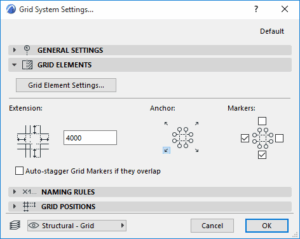
- Grid Element Settings: Bấm vào đây để cài đặt các thuộc tính cho toàn bộ đường trục trong hệ thống trục này.
- Extension: Tại đây, thiết lập khoảng cách cho tên trục kéo dài, tính từ đường trục ngoài cùng.
- Anchor: Vị trí neo hay điểm gốc để đặt hệ lưới trục.
- Markers: Chọn vị trí mà bạn muốn hiển thị tên trục. Có thể chọn 1 hoặc nhiều vị trí
- Auto-stagger Grid Markers if they overlap: Chọn vào đây để các tên trục tự động sắp xếp nếu chồng lên nhau.
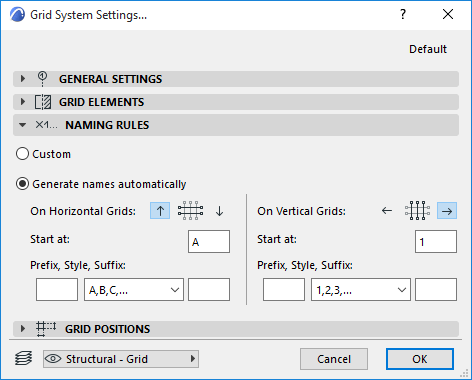
Bảng Naming Rules
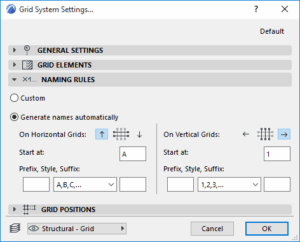
Sử dụng bảng này để cài đặt quy tắc đặt tên cho trục định vị.
Đối với hệ lưới cong (hệ lưới tròn hoặc hệ lưới hướng tâm), chú ý là quy tắc gắn tên cho trục ngang (horizontal) hoặc trục dọc (vertical) sẽ phụ thuộc vào vị trí trên – dưới khi bạn đặt hệ lưới trục.
- Custom: Tùy chọn Custom để nhập tên thủ công cho từng trục trong hệ lưới.
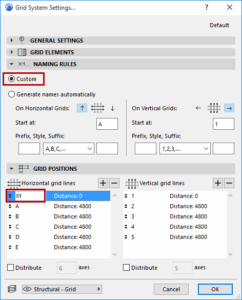
- Generate names automatically: Chọn vào đây để tự động tạo tên trục theo quy tắc.
- Ascending direction: Chọn 1 trong 2 hướng (chọn vào mũi tên lên hoặc xuống, trái hoặc phải) để xác định hướng mà tên trục tự động sẽ được áp dụng.
Bảng Grid Positions
Cài đặt bảng này để xác định số lượng trục và khoảng cách giữa các trục.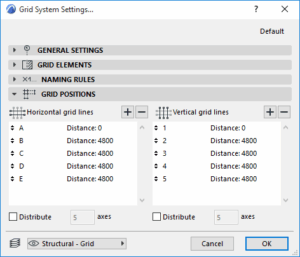
- Bấm vào dấu “+” hoặc “-” để thêm hoặc giảm bớt số lượng trục ngang/dọc.
- Nhập khoảng cách giữa các trục vào ô “Distance”
- Distribute: Nếu không muốn nhập chính xác khoảng cách trục, bạn có thể chọn vào ô này, hệ lưới trục sẽ tự chia đều theo số lượng trục.
Cách 2 : Tạo trục định vị bằng Grid Tool
Nếu không muốn dùng Grid System, bạn có thể tạo trục định vị thủ công bằng Grid Tool, nằm trong bảng Toolbox
Đối với công cụ Grid, nhược điểm là bạn chỉ có thể bố trí từng trục, tuy nhiên lại thuận tiện cho việc cài đặt hệ lưới trục định vị cục bộ, có tính chất phức tạp, không thể tùy chỉnh trong Grid System.
Grid có thể đặt ở view mặt bằng hoặc ở cửa sổ 3D, bạn cũng có thể cài đặt để trục hiển thị ở mặt đứng và mặt cắt.
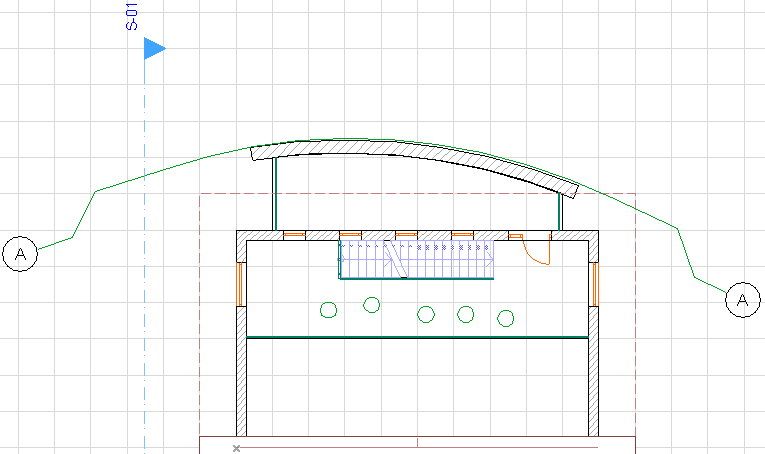
Trục (Grid) hiển thị ở mặt bằng
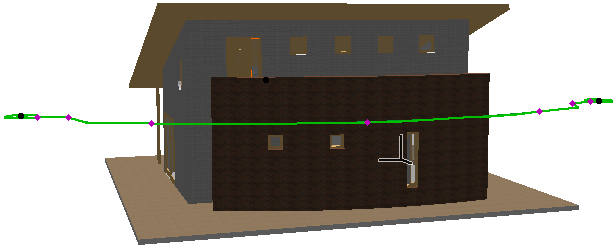
Trục (Grid) hiển thị ở 3D