Giao diện Archicad
Sau khi khởi tạo một project mới, giao diện hiển thị mặc đinh của Archicad sẽ giống như thế này.
- TOOLBARS: Ở chỗ này sẽ hiển thị các thanh công cụ. Mặc định sẽ chỉ hiển thị thanh Standard, tuy nhiên các bạn có thể hiển thị thêm các thanh khác bằng cách click chuột phải vào thanh công cụ, và chọn vào mục muốn hiển thị ở giao diện màn hình.
- INFO BOX: Ở mục này, sẽ hiển thị nhanh các thông tin cơ bản của đối tượng. Trong hình, mình đang chọn tool Beam (dầm), và trong mục INFO BOX này đang hiển thị các thông tin cơ bản như layer, vật liệu, thông số kích thước dầm,…
- TOOLBOX: Trong bảng này sẽ hiển thị các công cụ làm việc như Wall (tường), Column (cột), Beam (dầm),…
- NAVIGATOR: Bảng Navigator hiển thị các vùng làm việc của dự án như mặt bằng các tầng, mặt đứng, mặt cắt, bảng thống kê,…
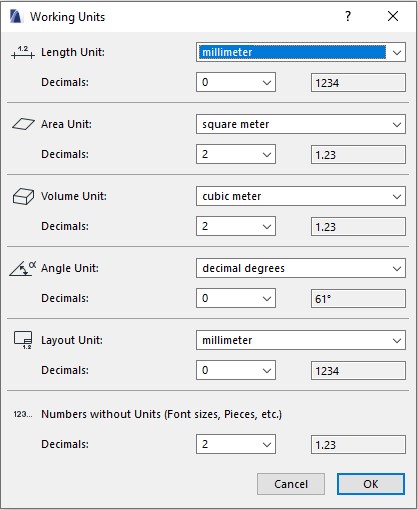
Khi mở file mặc định, các bạn sẽ không thấy hiển thị bảng này. Các bạn có thể show bảng Navigator ra màn hình bằng cách bấm vào Window -> Palettes -> chọn Navigator - QUICK OPTION: Phía dưới màn hình hiển thị là thanh Quick Option, trong bảng này các bạn có thể chọn nhanh các setting hiển thị trên vùng làm việc như Tỉ lệ, Setlayer, Penset, đơn vị,…
- PROJECT ORIGIN: Ở giữa màn hình làm việc, các bạn sẽ nhìn thấy một dấu X. Điểm này là điểm gốc gốc tọa độ (0,0,0)/điểm định vị của công trình.
Ngoài ra, khi tạo một file mới mặc định, giữa màn hình các bạn cũng sẽ nhìn thấy 4 dấu mặt đứng được tạo sẵn. Những dấu mặt đứng này không quan trọng lắm, vì sau khi nhập model công trình xong, chắc chắn sẽ phải điều chỉnh vị trí dấu mặt đứng cho phù hợp, nên thường thì mình sẽ xóa 4 dấu mặt đứng này luôn, khi nào cần mình sẽ tạo mới lại sau.
Trên đây là giới thiệu chung về giao diện của Archicad, để hiểu rõ hơn về giao diện Archicad, hãy xem Làm quen giao diện Archicad
Phím tắt cơ bản trong Archicad
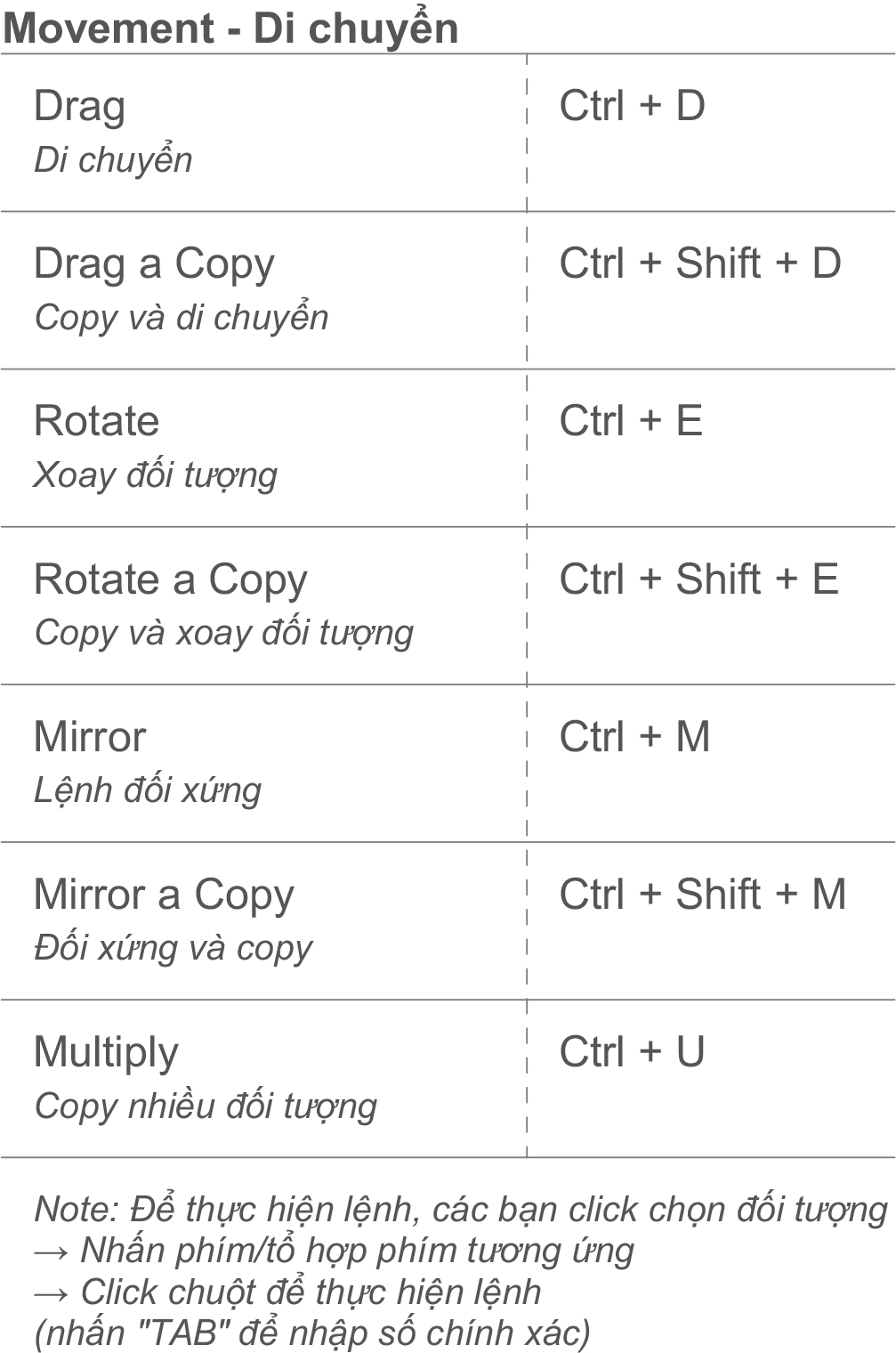
Một số lệnh tắt cơ bản cần biết và ghi nhớ để làm việc một cách hiệu quả và tiết kiệm thời gian.
Lệnh tắt Document
Các thao tác cơ bản trong Archicad, như lệnh Copy (Ctrl + C), Cut (Ctrl + X), Undo (Ctrl + Z),…Giống như các phần mềm khác, những lệnh tắt quen thuộc với người dùng máy tính.

Lệnh tắt di chuyển
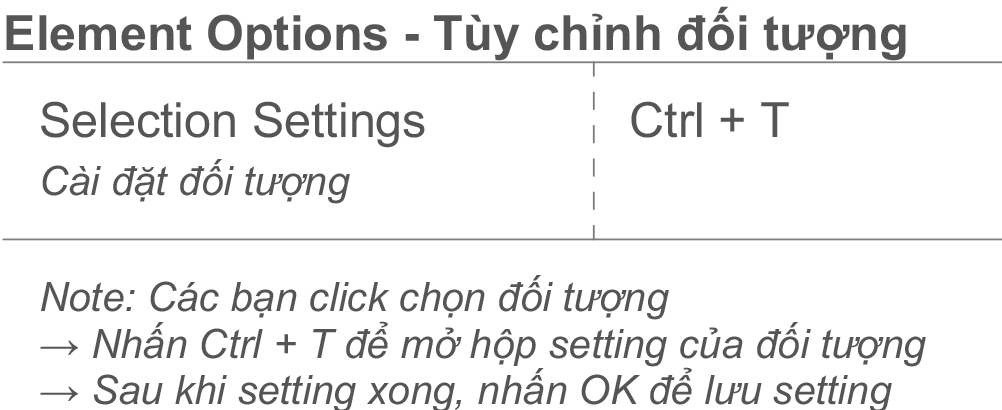
Tùy chỉnh đối tượng
Click chọn đối tượng
→ Nhấn Ctrl + T để mở hộp thoại cài đặt của đối tượng
→ Sau khi cài đặt xong các thông số, nhấn OK để áp dụng
View nhìn trong Archicad
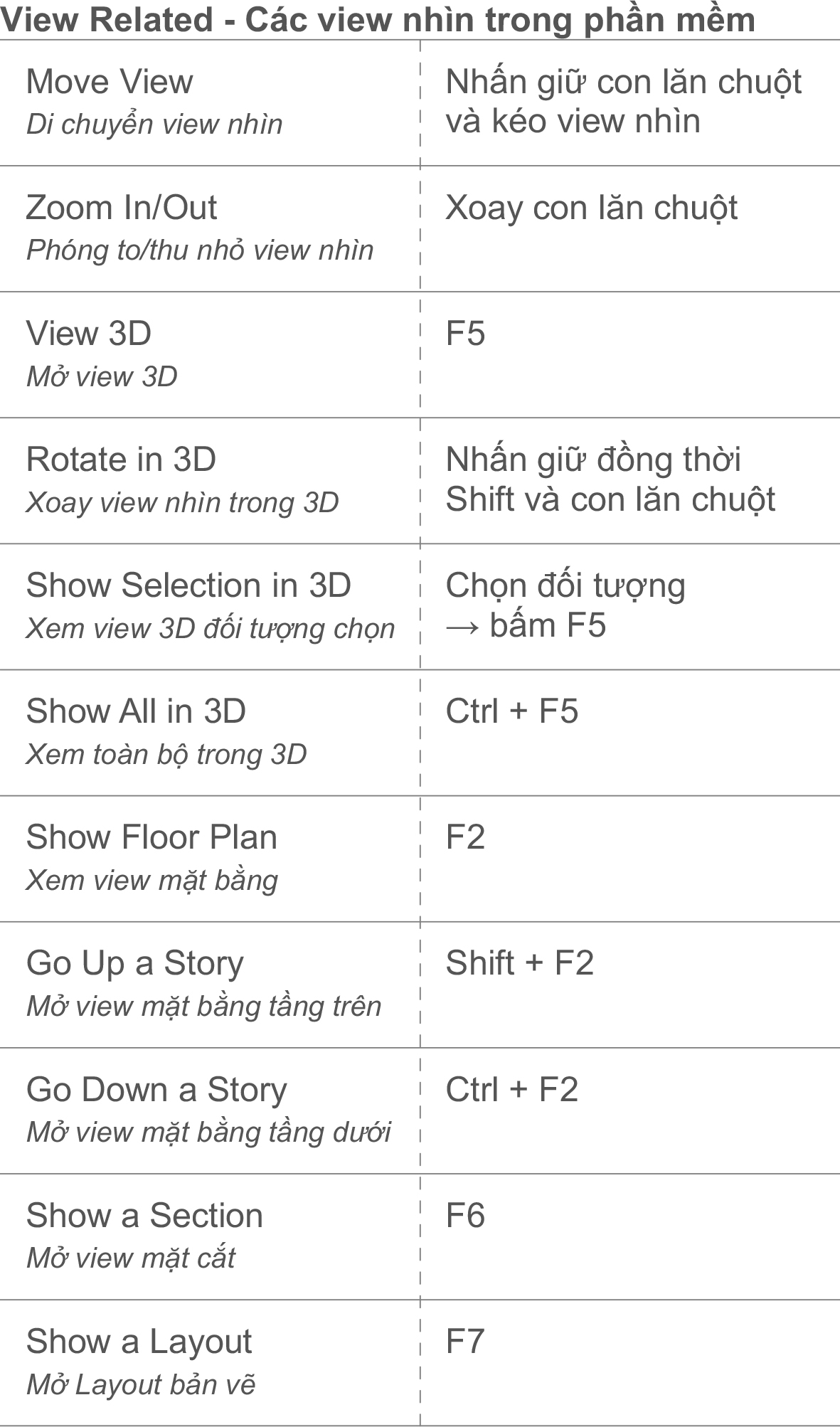
Trên đây là một số phím tắt cơ bản mặc định của phần mềm Archicad.
Nếu như các bạn cảm thấy không thuận tay hoặc không quen do đã quen làm ở phần mềm khác thì các bạn hoàn toàn có thể tùy chỉnh lại phím tắt theo ý muốn của mình.
Để hiểu rõ hơn về phím tắt và cách cài đặt phím tắt theo ý muốn cá nhân, các bạn hãy xem thêm bài viết
| Xem thêm: Phím tắt trong Archicad