Trong bài này, cùng nhau tìm hiểu các phím tắt cơ bản trong Archicad để sử dụng Archicad một cách nhanh chóng – hiệu quả, tăng tốc đáng kể tốc độ làm việc.
Nếu bạn đã quen click menu thủ công từng lần, sẽ mất thời gian không cần thiết. Trong khi chỉ với vài phím tắt thôi, bạn có thể thao tác nhanh hơn gấp đôi. Mình đã dùng chúng như “vũ khí bí mật” trong môi trường công việc hàng ngày – và bạn cũng có thể làm được ngay.
Các phím tắt cơ bản Archicad
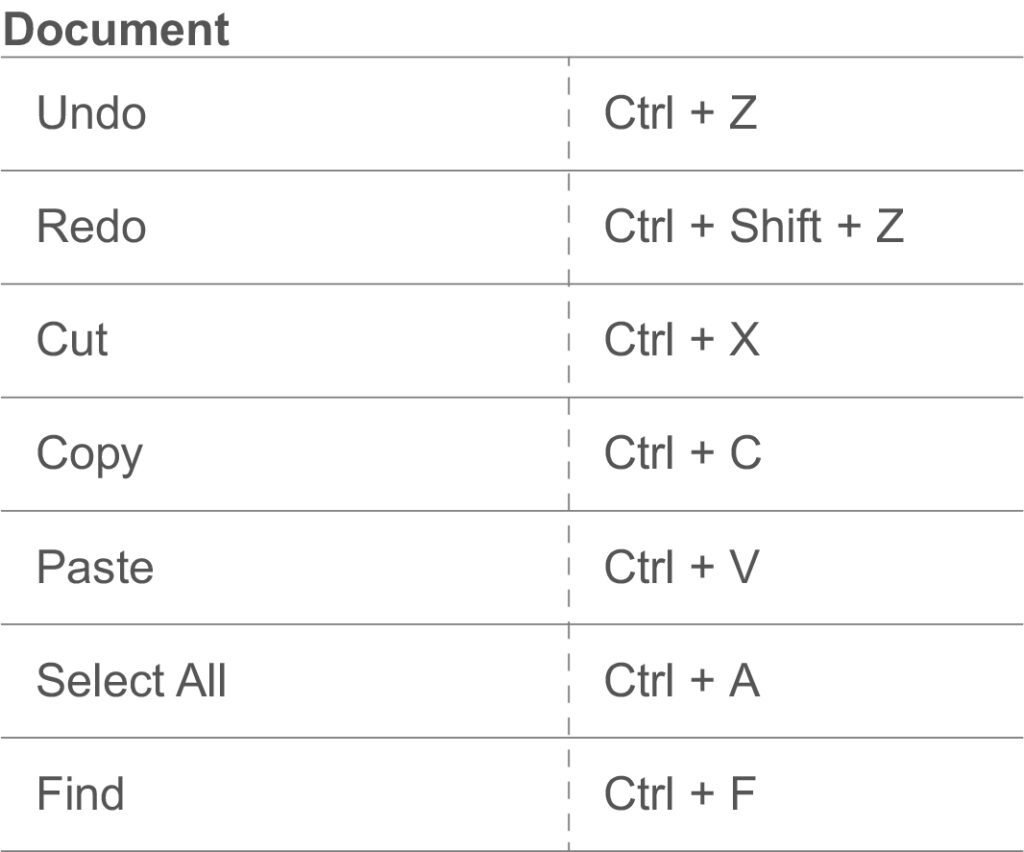
Lệnh tắt Document
Các thao tác cơ bản trong Archicad, như lệnh Copy (Ctrl + C), Cut (Ctrl + X), Undo (Ctrl + Z),…Giống như các phần mềm khác, những lệnh tắt quen thuộc với người dùng máy tính.
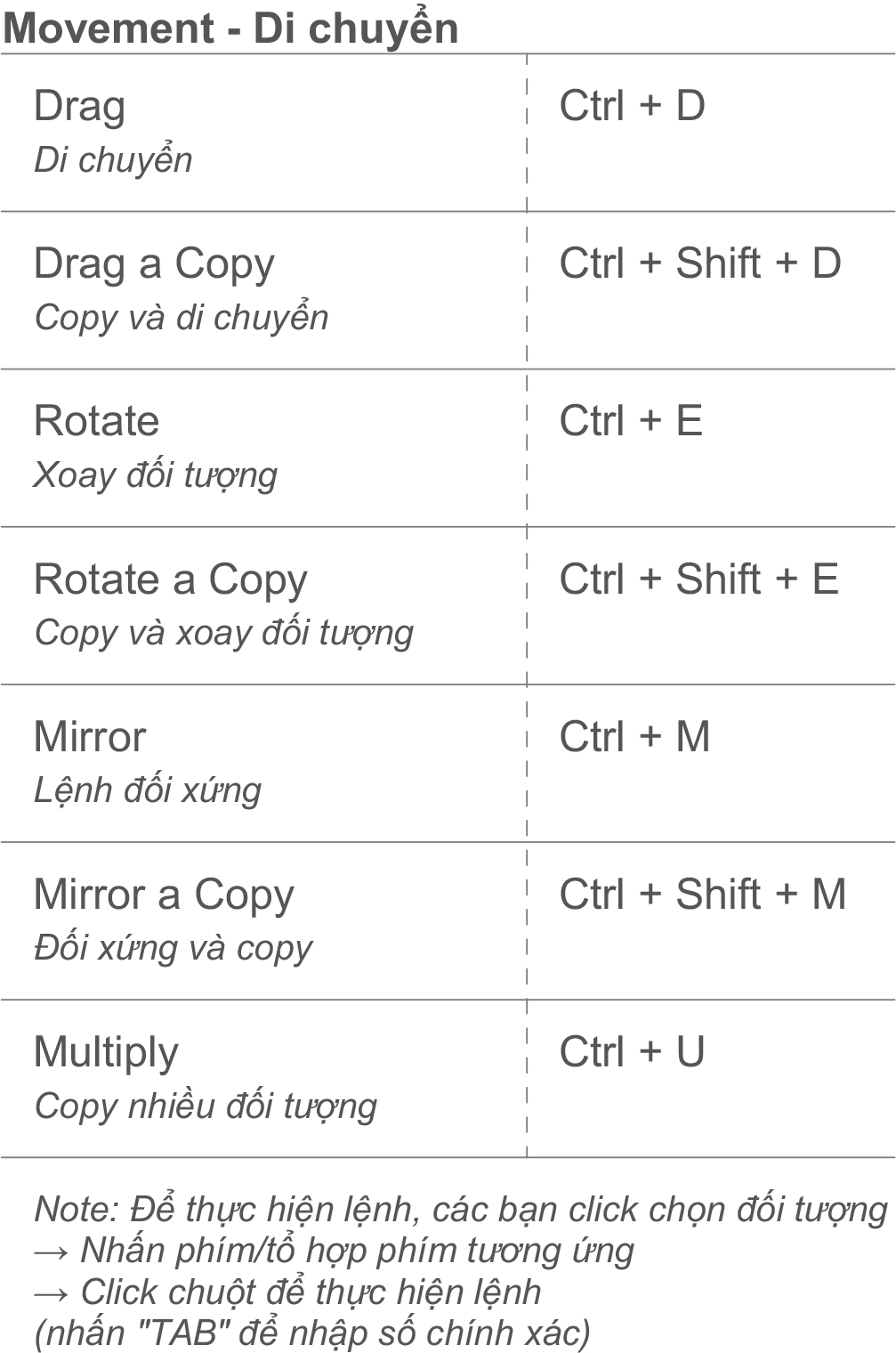
Lệnh tắt di chuyển
- Drag (Di chuyển): Ctrl + D
- Drag a Copy (Copy và di chuyển): Ctrl + Shift + D
- Rotate (xoay đối tượng): Ctrl + E
- Rotate a Copy (Xoay và copy): Ctrl + Shift + E
- Mirror (Đối xứng): Ctrl + M
- Mirror a Copy (Đối xứng và copy): Ctrl + Shift + M
- Multiply (Copy nhiều đối tượng): Ctrl + U
*Chú ý: để thực hiện lệnh, click chọn đối tượng → Nhấn phím/tổ hợp phím tương ứng để thực hiện lệnh, có thể nhân TAB để nhập số chính xác khoảng cách cần di chuyển.
Tùy chỉnh đối tượng
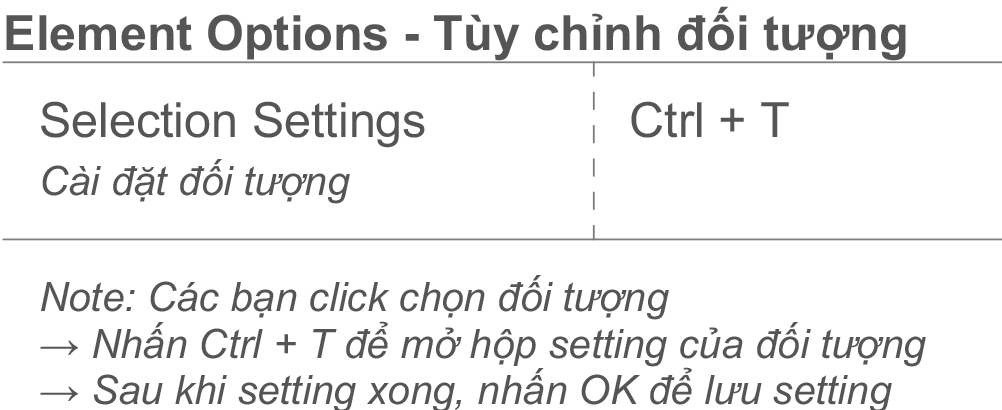
- Section Settings (Cài đặt đối tượng): Ctrl + T
Click chọn đối tượng
→ Nhấn Ctrl + T để mở hộp thoại cài đặt của đối tượng
→ Sau khi cài đặt xong các thông số, nhấn OK để áp dụng
Hiển thị các view nhìn trong Archicad
Các view nhìn trong Archicad sau khi mở, sẽ hiển thị ở thanh Tab Bar.
» xem lại bài viết Bài 4 – Làm quen giao diện Archicad
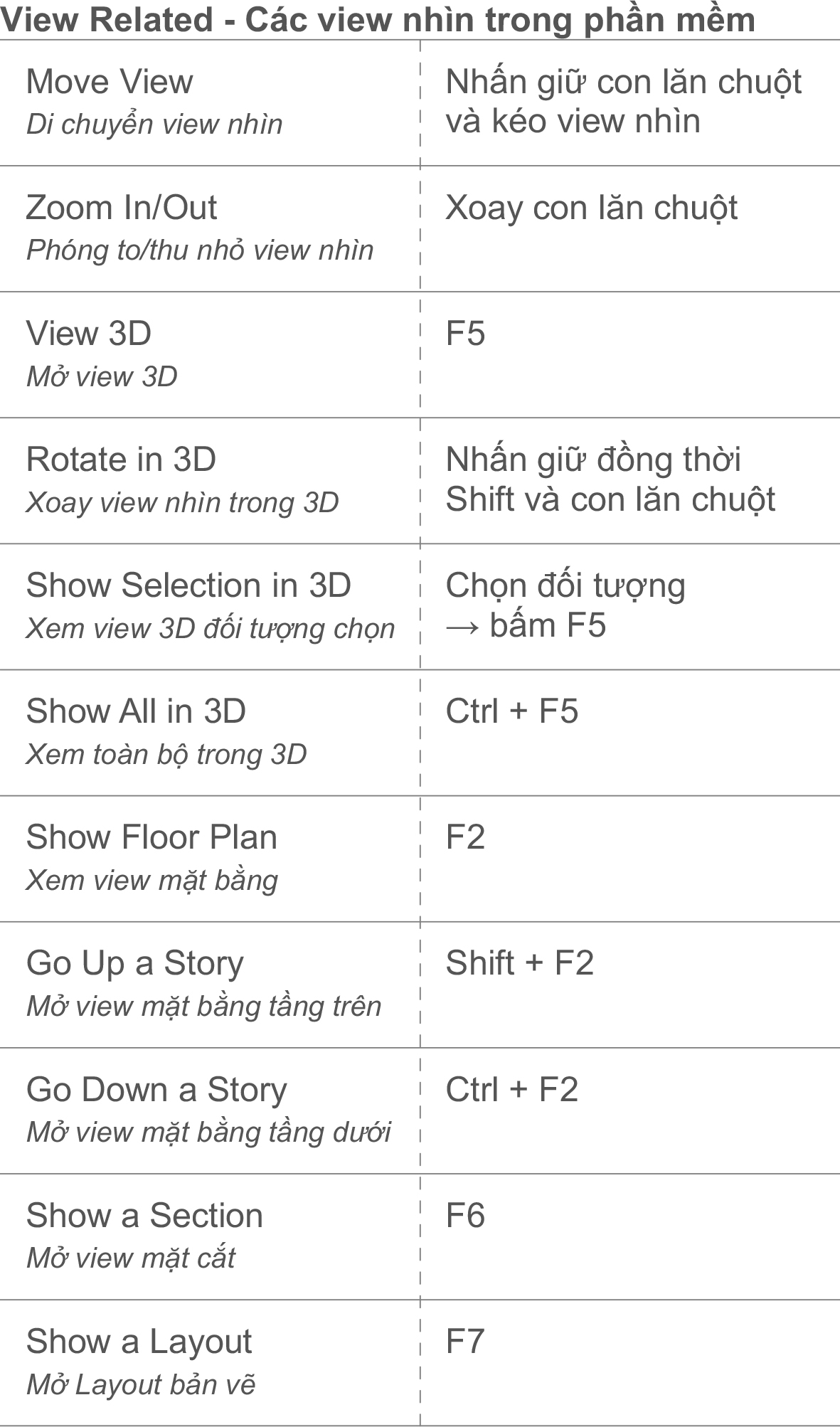
Ngoài ra, các bạn có thể sử dụng phím tắt để chuyển nhanh giữa các view nhìn trong Archicad.
- Move View (di chuyển vie nhìn): Nhấn giữ con lăn chuột và kéo view nhìn
- Zoom In/Out (Phóng to/thu nhỏ view nhìn): Xoay con lăn chuột
- View 3D: F5
- Rotate in 3D (Xoay view nhìn trong 3D): Nhấn giữ đồng thời Shift và con lăn chuột
- Show Selection in 3D (Xem view 3D đối tượng được chọn): Chọn đối tượng và nhấn F5 (View 3D sẽ hiển thị chỉ đối tượng được chọn)
- Show all in 3D (Xem toàn bộ trong 3D): Ctrl + F5
- Show Floor Plan (Xem view mặt bằng): F2
- Go Up a Story (mở view mặt bằng của tầng trên): Shift + F2
- Go Down a Story (mở view mặt bằng của tầng dưới): Ctrl + F2
- Show a Section (Mở view mặt cắt): F6
- Show a Layout (mở layout bản vẽ): F7

Thay đổi lệnh tắt cơ bản Archicad theo ý muốn
Trên đây là các phím tắt cơ bản Archicad mặc định. Ngoài ra, Archicad còn cung cấp khả năng tùy biến phím tắt theo thói quen cá nhân, cùng làm theo cách sau để cá nhân hóa bảng phím tắt của mình.
Để thay đổi phím tắt theo ý muốn, hãy mở bảng Work Environment bằng cách chọn 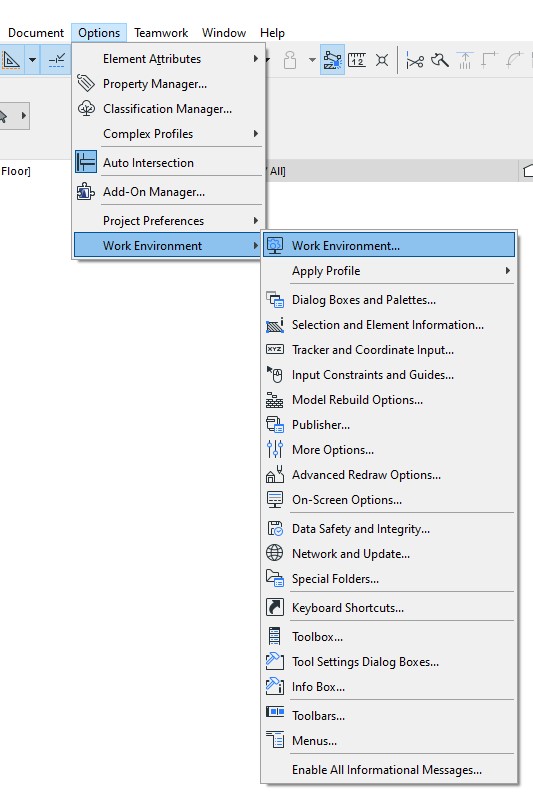
Hoặc các bạn cũng có thể mở nhanh bằng cách Click chuột phải và bất kỳ vị trí nào trên bảng Toolbox và chọn Toolbox…
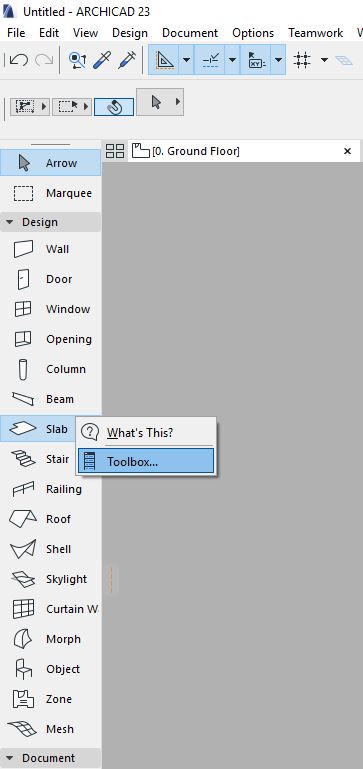
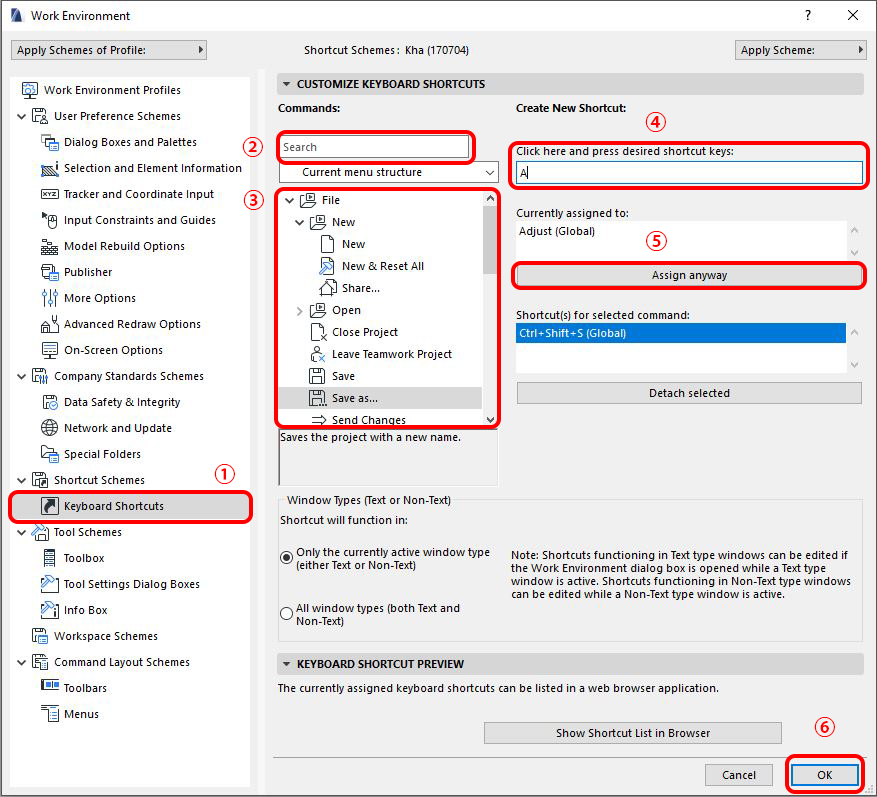
Sau khi bảng Work Environment mở ra:
- Chọn mục Keyboard Shortcuts
- Gõ tên để tìm lệnh mình muốn cài đặt phím tắt
- Hoặc có thể tìm theo danh mục menu trong bảng bên dưới (Số 3)
- Nhập phim tắt muốn cài đặt (chú ý: khi nhập phím tắt vào đây, mục “Curently assigned to” sẽ hiển thị lệnh mà phím tắt đó đang áp dụng)
- Sau khi nhập phím tắt, chọn “Assign anyway“
- Bấm OK để áp dụng
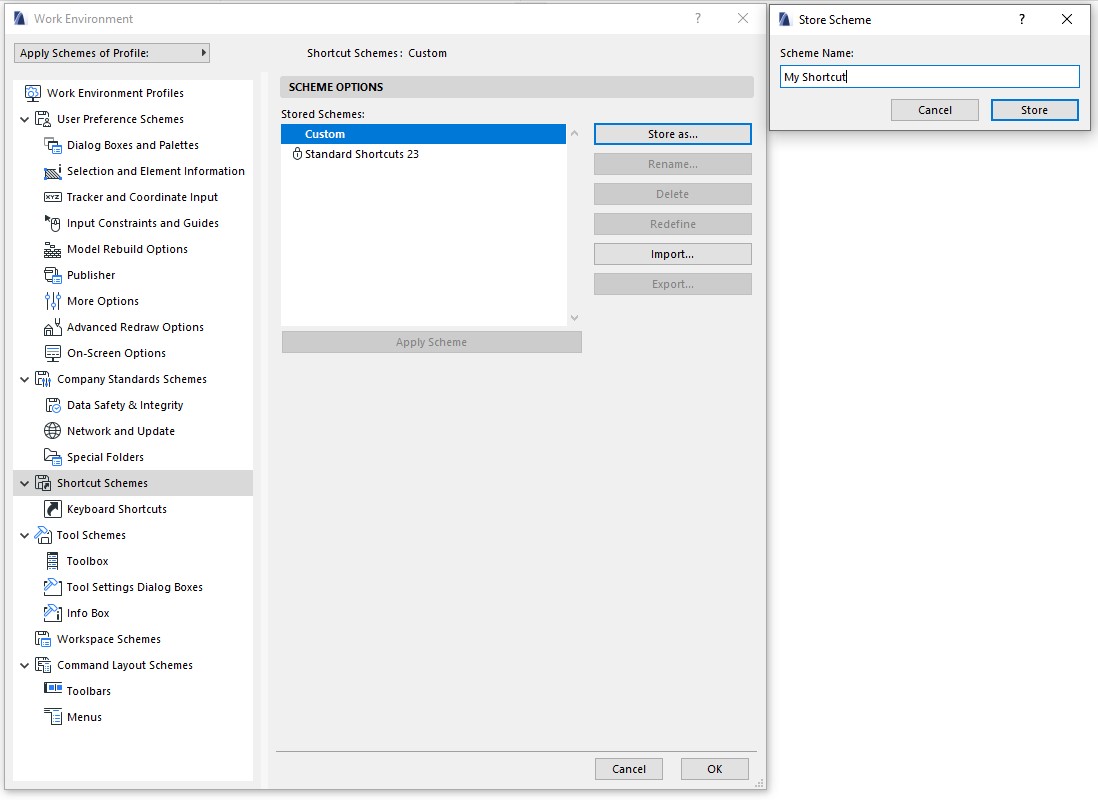
Sau khi tùy chỉnh phím tắt, các bạn có thể lưu bộ cài đặt phím tắt của mình, bằng cách chọn Shortcut Schemes > Store as… và đặt tên bộ phím tắt của mình tùy ý.
Ngoài ra, các bạn cũng có thể xuất bộ phím tắt của mình bằng cách chọn Export… và nhập vào các phiên bản Archicad khác bằng cách chọn Import…
Hoặc có thể trả về phím tắt mặc định bằng cách chọn bộ phím tắt “Standard Shortcuts 23” (tùy phiên bản mà số hiệu sẽ khác nhau)
Sau khi quen thuộc với các lệnh tắt của Archicad, sẽ giúp cải thiện đáng kể tốc độ làm việc của mình. Hãy tập làm quen với các lệnh tắt cơ bản, hoặc tự sáng tạo cho mình một bảng phím tắt theo thói quen để làm chủ Archicad.
« Bài trước Bài tiếp theo »