Giới thiệu về Archicad
Archicad là phần mềm BIM (Building Information Modeling) chuyên dụng dành cho kiến trúc sư, kỹ sư xây dựng và các đơn vị tư vấn thiết kế. Ưu điểm lớn nhất của Archicad là khả năng kết hợp giữa bản vẽ 2D và mô hình 3D trên cùng một nền tảng, giúp người dùng dễ dàng kiểm soát thông tin dự án và giảm sai sót trong suốt quá trình thiết kế.
Không giống như một số phần mềm CAD truyền thống chỉ tập trung vào bản vẽ mặt bằng hoặc phối cảnh, Archicad cung cấp toàn bộ công cụ để thiết kế, mô phỏng, trình bày và xuất hồ sơ kỹ thuật theo tiêu chuẩn BIM hiện đại. Đây cũng là phần mềm được sử dụng rộng rãi tại nhiều công ty kiến trúc – xây dựng ở Việt Nam và trên thế giới.
Trong bài viết này, mình sẽ hướng dẫn mọi người cách tải và cài đặt Archicad mới nhất từ trang chủ Graphisoft. Hướng dẫn chi tiết kèm hình minh họa phù hợp cho cả người mới bắt đầu lẫn người đã sử dụng các phần mềm thiết kế khác như AutoCAD hoặc Revit.
Cách tải Archicad từ trang chủ Graphisoft
Bước 1: Truy cập trang chủ Graphisoft
Truy cập trang chủ Graphisoft tại: https://graphisoft.com/
Đăng nhập tài khoản Graphisoft (nếu chưa có, tạo tài khoản rất nhanh và miễn phí).
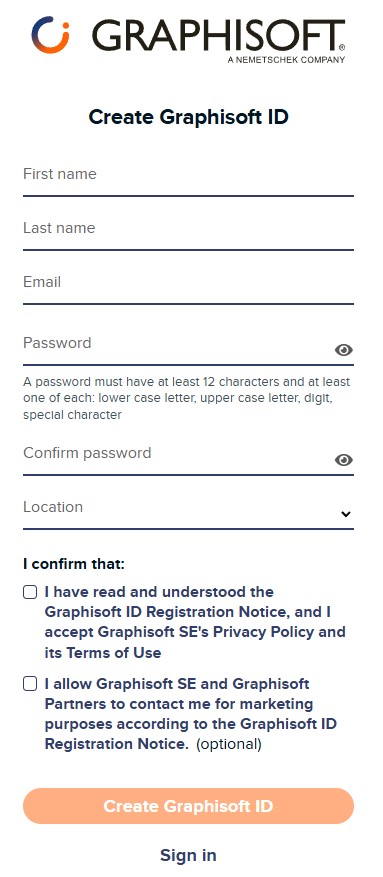
Đăng ký tài khoản tại trang chủ Graphisoft
Bước 2: Vào mục Download
Tại thanh Menu → chọn LEARN & SUPPORT → chọn Downloads

Tại trang Downloads, hãy chọn phiên bản mình muốn cài đặt và tải về
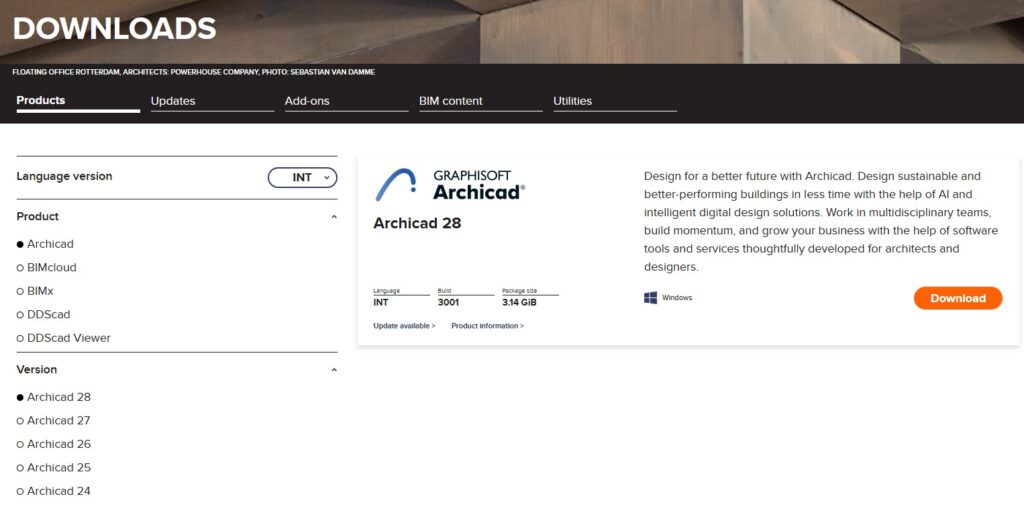
Chọn phiên bản mà mình muốn cài đặt để tải về
- Language version: chọn phiên bản ngôn ngữ muốn cài đặt (chọn INT để tải về phiên bản tiếng Anh)
- Product: chọn phần mềm (ở đây mình sẽ chọn Archicad)
- Version: chọn phiên bản muốn cài đặt (ưu tiên chọn phiên bản mới nhất để ít bị lỗi)
- Platform: chọn hệ điều hành (ở đây mình sẽ chọn Window)
Hướng dẫn cài đặt Archicad
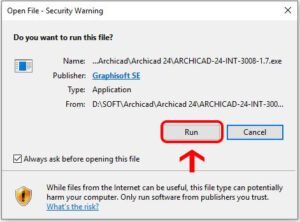
Bước 1: Mở file cài đặt vừa tải → Chọn Run
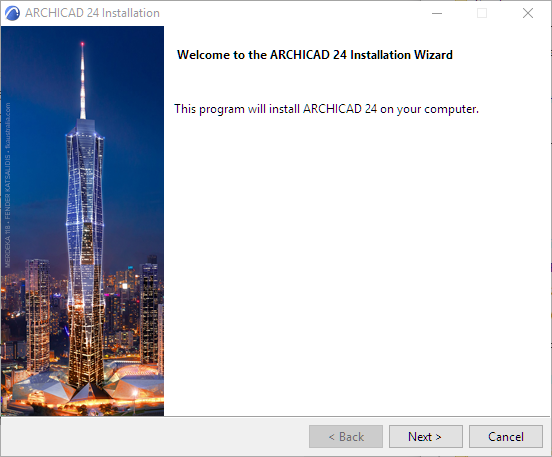
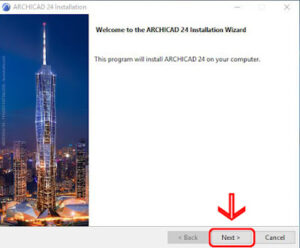
Bước 2: Nhấn Next
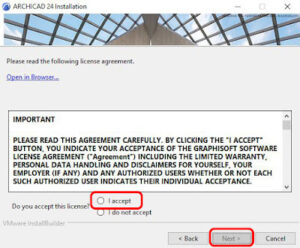
Bước 3: Chọn I Accept → Next
Bước 4: Chọn thư mục cài đặt (mặc định ổ C) → Next
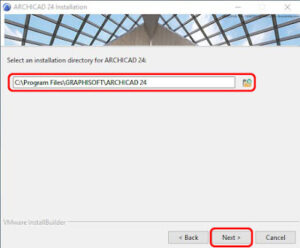
Các bước tiếp theo, tiếp tục chọn Next
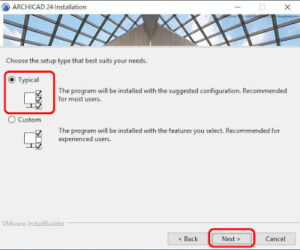
Bước 5: Nhấn Install và chờ quá trình cài đặt.
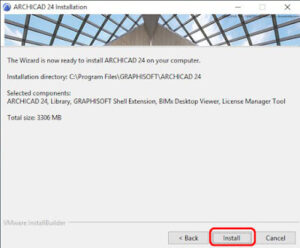
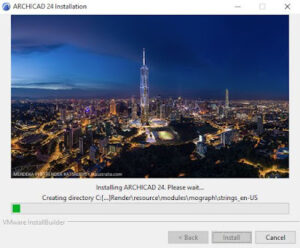
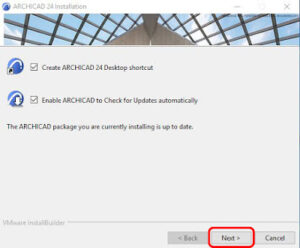
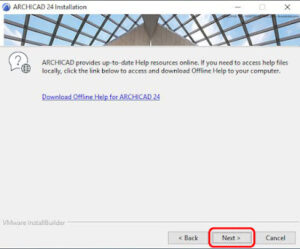
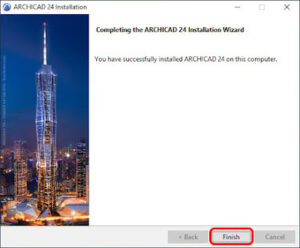
Nhấn Finish để kết thúc quá trình cài đặt
Sau khi kết thúc, có thể yêu cầu khởi động lại máy để hoàn tất quá trình cài đặt.
Lưu ý khi cài Archicad
Luôn tải từ nguồn chính thức để tránh virus hoặc lỗi phần mềm.
Cấu hình máy phải đáp ứng yêu cầu của phiên bản Archicad bạn chọn.
Nếu gặp lỗi khi cài, hãy kiểm tra file tải xuống có bị hỏng không.
Như vậy, chỉ với vài bước đơn giản là mọi người đã có thể tải và cài đặt Archicad thành công từ trang chủ Graphisoft. Việc sử dụng đúng bộ cài chính hãng không chỉ giúp phần mềm chạy ổn định mà còn tránh được lỗi và virus từ các nguồn không đáng tin cậy. Đây sẽ là bước đầu tiên giúp mọi người bắt đầu hành trình tự học Archicad hiệu quả và chuyên nghiệp hơn.
Ở các bài tiếp theo, mình sẽ hướng dẫn làm quen giao diện, sử dụng các công cụ cơ bản và dựng mô hình đầu tiên trong Archicad.