Rendering (Truy xuất hình ảnh), các bạn nào đã từng sử dụng các phần mềm kiến trúc khác như 3Ds Max, SketchUp hay Revit,… sẽ quen thuộc với thuật ngữ Rendering này.
Cũng giống như các phần mềm kiến trúc khác, Archicad cũng hỗ trợ truy xuất hình ảnh với công cụ có tên là CineRender.
Theo cảm nhận của mình, Rendering của Archicad không thực sự quá xuất sắc như 3Ds Max, nhưng vẫn ở mức có thể chấp nhận được ở một mức độ nào đó.
Ngoài ra, các bạn có thể sử dụng phần mềm hỗ trợ Render khác như Twinmotion,… để hình Render đẹp hơn so với Render bằng Archicad.
(Phần sử dụng phần mềm hỗ trợ Render, sau này mình sẽ có bài viết riêng. Trước hết trong bài này, mình sẽ cùng nhau tìm hiểu cách Render trong Archicad.)
Bước 1: Mở view phối cảnh 3D
① Mở view nhìn phối cảnh 3D (nhấn phím tắt F5)
Bước 2: Mở bảng Perspective Settings
② Mở bảng Perspective Settings theo đường dẫn:
View > 3D View Option > 3D Projection Settings
(Phím tắt: Ctrl + Shift + F3)

Trong phần setting này, các bạn có thể tùy chỉnh:
- Góc độ camera
- Chế độ phối cảnh có điểm tụ hoặc phối cảnh song song
- Cài đặt thời gian mặt trời,…

Bước 3: Thiết lập góc nhìn Camera
③ Trong khi mở bảng Perspective Settings, nhấn giữ phím Alt và bấm chuột trái vào giữa công trình để set điểm lấy nét của camera.
④ Tiếp tục nhấn giữ phím Shift và bấm chuột trái vào góc phải bên dưới công trình để set vị trí nhìn.
Bước 4: Cài đặt thông số Camera & Sun
⑤ Thay đổi setting theo các thông số tham khảo sau:
Camera
- Camera Z: 2600 (chiều cao camera)
- Target Z: 4000 (chiều cao điểm nhìn)
- Distance: 25000 (khoảng cách từ camera tới điểm nhìn)
- Azimuth: 225.00°
- View Cone: 90.00°
- Roll Angle: 0.00°
- Tích chọn Two-point Perspective (chế độ phối cảnh 2 điểm tụ)
Sun
- Altitude: 30.00°
- Azimuth: 320.00°
⑥ Setting xong, nhấn OK. Hiển thị camera sẽ trông như hình minh họa.

Bước 5: Mở PhotoRendering Settings
⑦ Tiếp theo, tiến hành setting Render cho view nhìn hiện tại:
Document > Creative Imaging > PhotoRendering Settings


⑧ Click vào biểu tượng ↻ để render nhanh view nhìn hiện tại.
Phần này dùng để test nhanh xem view nhìn đã ổn chưa, trước khi tiến hành Render chất lượng cao. Có thể mất vài giây để render xong.
⑨ Scene: chọn preset Outdoor Daylight Medium
⑩ Environment:
- Weather Preset: chọn Clear
⑪ Chuyển sang tab Size để điều chỉnh kích thước ảnh Render:
- Mặc định: 800 × 600 px
- Ở đây mình cài đặt: 2000 × 1500 px
(Lưu ý: ảnh càng lớn thì thời gian Render sẽ càng lâu)
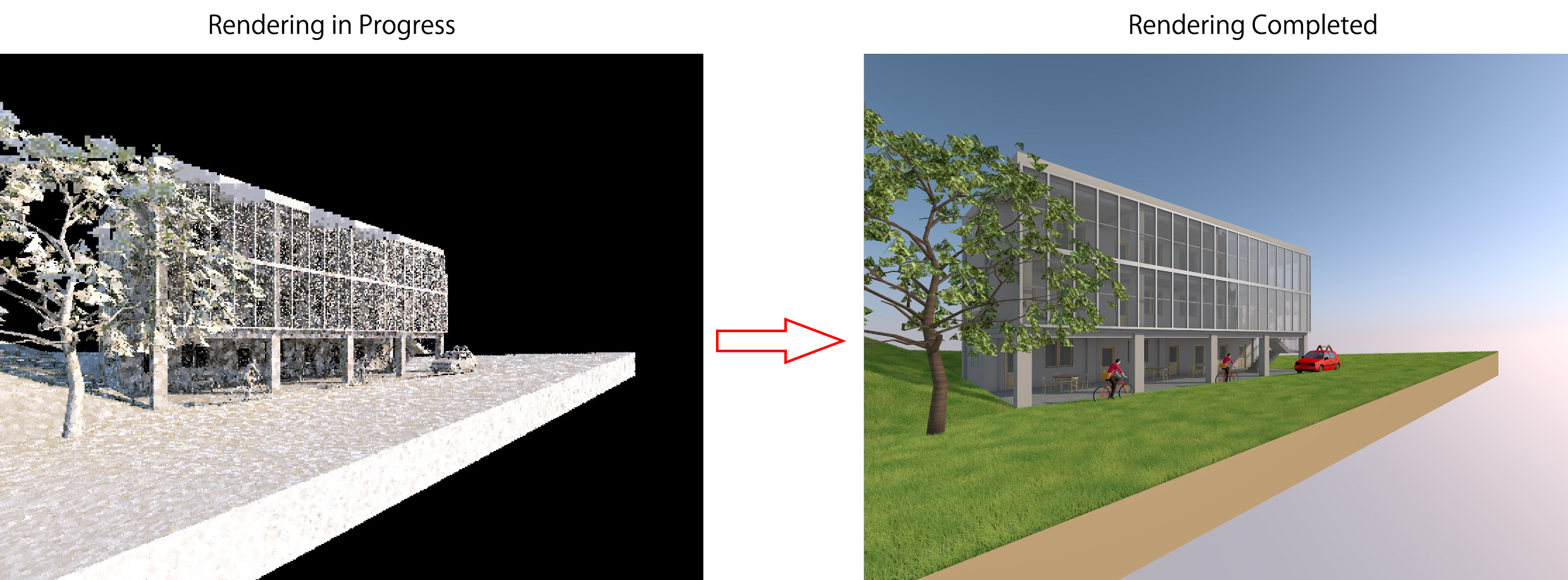
⑫ Sau khi setting xong, nhấn vào biểu tượng máy ảnh bên dưới để bắt đầu Render.
Chờ một lúc để Archicad hoàn tất quá trình Render.

Sau khi Render xong:
- Click chuột phải vào hình Render
- Chọn Save As… để lưu hình ảnh Render