DIMENSION
Công cụ Dimension cực kỳ hữu ích để đo kích thước khoảng cách, chiều dài, góc độ một cách tự động.
Ở view mặt cắt đã tạo ở bài học trước, chọn công cụ Dimension trên thanh Toolbox.

Cách đặt Dimension
Click vào từng Slab.
Công cụ Dimension sẽ tự động thêm 2 điểm tròn vào mỗi Slab.Click đúp vào khoảng trống bất kỳ để đặt đường dimension
(hoặc click chuột phải và chọn OK).Click vào vị trí muốn đặt đường dimension để kết thúc lệnh

Click vào Slab muốn dim kích thước → Click chuột phải và chọn OK

Click vào vị trí muốn đặt dimension

Kết quả
Hãy thử di chuyển Slab, bạn sẽ thấy kích thước sẽ tự động thay đổi theo vị trí sàn.
Sau khi bố trí dimension, bạn có thể di chuyển, chỉnh sửa tùy ý.
Một số setting cơ bản của Dimension
① Tùy chọn mã màu Pen của phần chân dimension
② Text Style: trong phần setting này, các bạn có thể tùy chỉnh font chữ, size chữ, mã màu… của Dimension

TEXT
Chọn công cụ Text trên thanh công cụ Toolbox.

Cách nhập Text
Click đúp vào vị trí trống bất kỳ ở view làm việc
→ Một hộp thoại sẽ xuất hiện để nhập nội dung TextTiến hành nhập nội dung Text
→ Click thêm 1 lần vào vùng trống bất kỳ để kết thúc lệnh
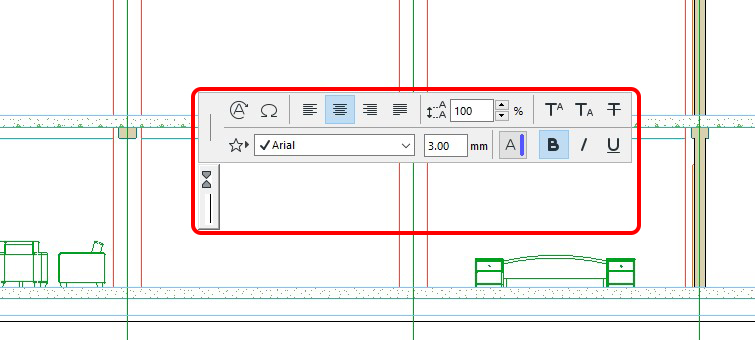
Click đúp vào vị trí trống bất kỳ để nhập nội dung Text
Chỉnh sửa Text sau khi nhập
Sau khi nhập Text xong, các bạn cũng có thể thay đổi:
Size chữ
Font chữ
Mã màu Pen
Các setting khác của Text

Sau khi nhập nội dung, Click thêm một lần ở vị trí trống bất kỳ để kết thúc lệnh
Một số setting cơ bản của Text

Text Style
Cài đặt các thông số liên quan tới font, size, căn lề, kiểu chữ,…
(tương tự như trình soạn thảo văn bản)Text Block Formatting
Anchor Point: Cài đặt điểm neo của Text
Fixed Angle: Nhập góc nghiêng của Text
Always Readable: Tích chọn nếu muốn Text luôn tự động xoay đúng góc nhìn
Wrap Text: Tích chọn nếu muốn phạm vi Text tự động co giãn theo nội dung
Opaque: Cài đặt nền của Text
Frame: Khung viền của Text