Trong bài trước, chúng ta đã được hướng dẫn nhập cột cho công trình.
Hôm nay, mình sẽ hướng dẫn các bạn nhập dầm, để tạo thành khung kết cấu của công trình.
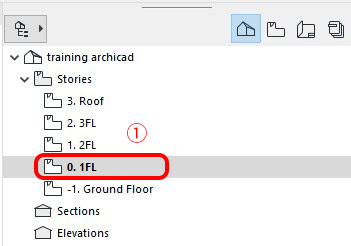
Trong bảng Navigator, bấm đúp chuột vào view 0. 1FL để mở view tầng 1
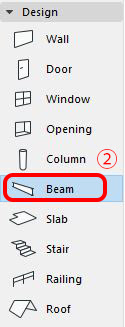
2. Tương tự với công cụ Column, bấm đúp vào biểu tượng Beam trên Toolbox để mở bảng setting dầm.
(hoặc click chọn biểu tượng Beam > bấm Ctrl + T)
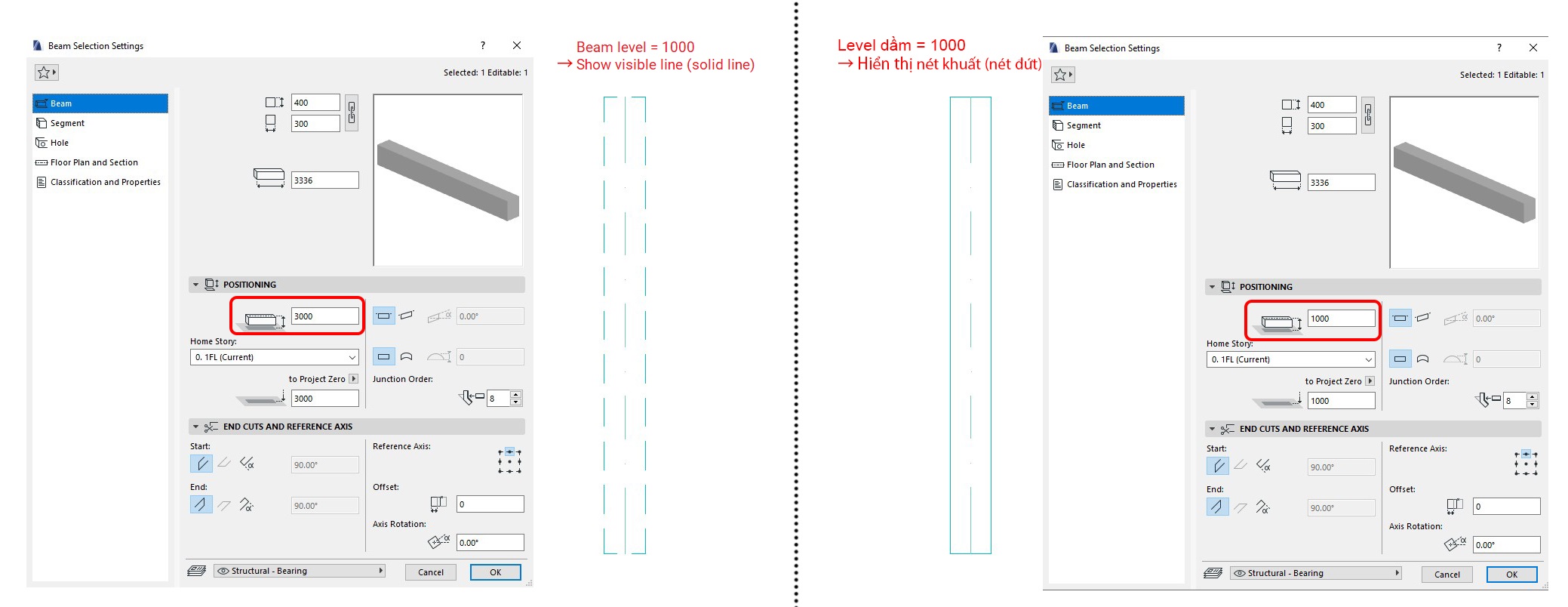
3. Cài đặt thông số dầm trong bảng setting:
- Beam
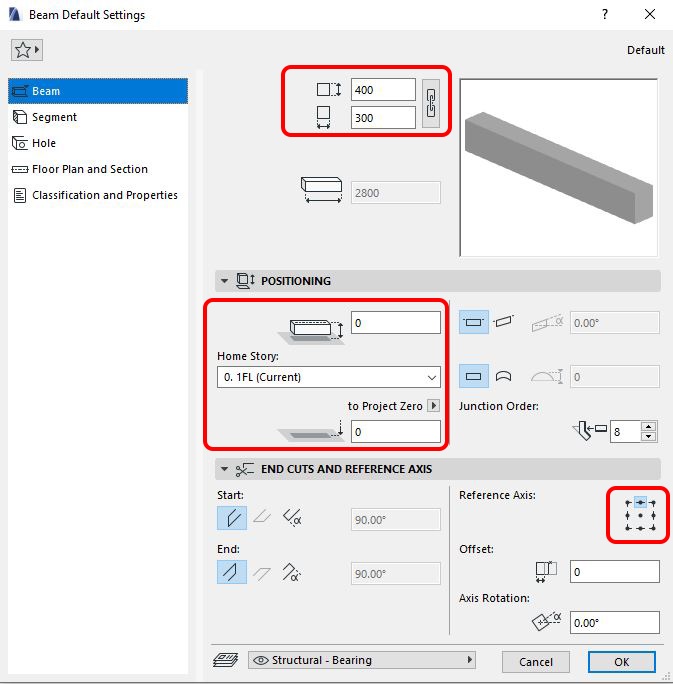
 – Tương tự như tool Column, ở tab này, phía trên cùng là vị trí nhập kích thước dầm.
Bên cạnh có biểu tượng dấu xích, các bạn tick vào dấu đó nếu tiết diện dầm các bạn muốn nhập là hình vuông, 2 cạnh bằng nhau
– Positioning
Các bạn cài đặt level dầm ở đây.Home Story: chọn tầng mà các bạn muốn dầm liên kết với tầng đó.Phía trên Home Story là vị trí dầm so với tầng Home Story.(trong hình đang nhập là “0”, nghĩa là cao độ dầm đang bằng với 1FL.Dầm này sẽ đỡ sàn của tầng 2FL, nên mình sẽ cho chiều cao dầm bằng với 2FL.Chiều cao tầng 1 của mình đang là 3000, nên mình sẽ thiết lập số này thành 3000.
 – Điểm neo: Đây là điểm neo của dầm, nghĩa là các thông số vị trí sẽ lấy điểm này làm chuẩn.
Thường thì đối với dầm, điểm neo là điểm giữa ở trên (giống như đang chọn trong hình)
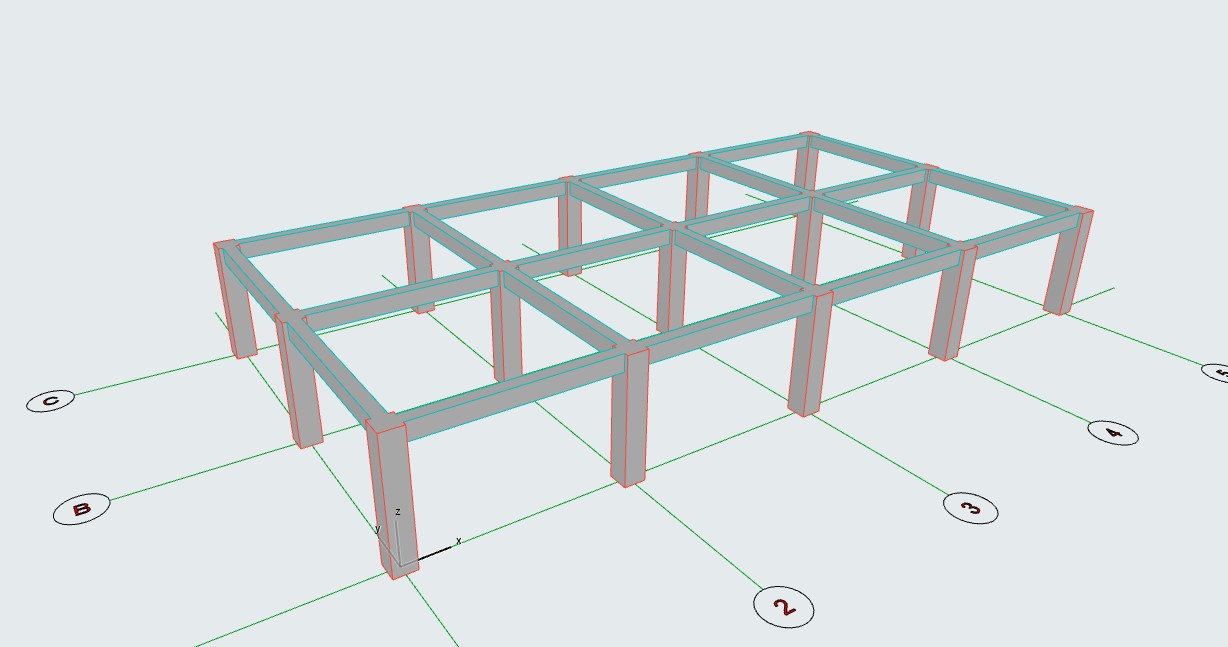
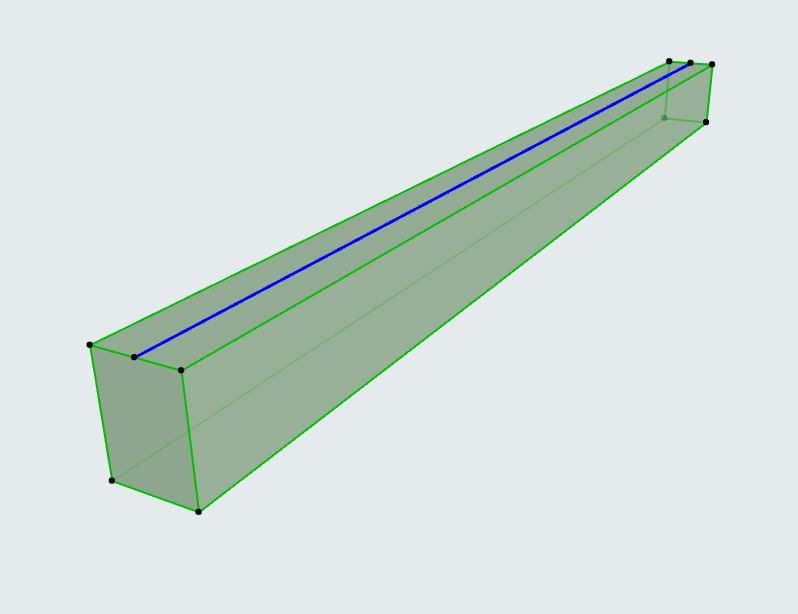
 Trong hình, ở view 3D sẽ thấy
điểm neo chính là đường màu xanh đậm - Segment

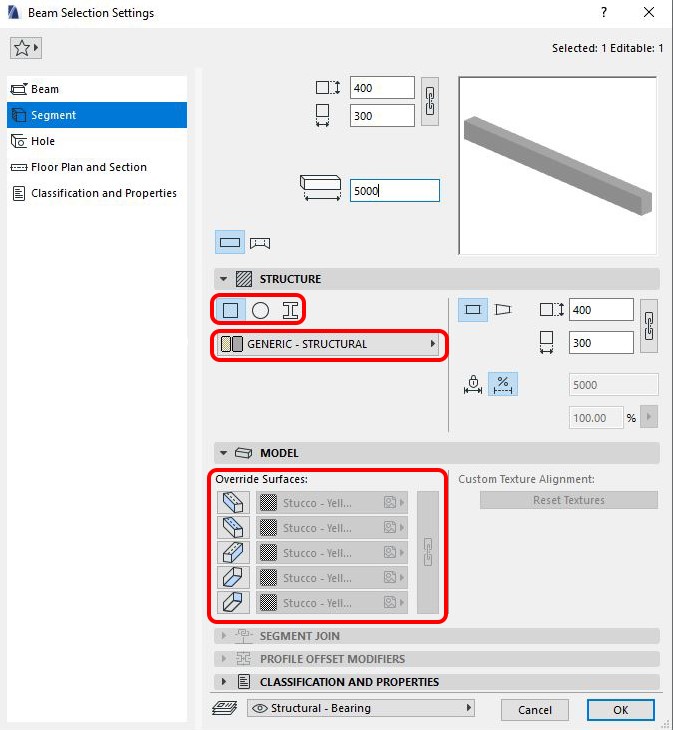
Trong Tab này, các bạn chọn hình dáng dầm, cài đặt vật liệu cấu tạo và vật liệu bề mặt.Ý nghĩa và cài đặt hoàn toàn giống trong bảng setting Column.
| Xem thêm: [Thực chiến Archicad cho người mới] Bài 05 – Nhập Model Cột
- Floor Plan anh Section và Classification and Properties
Hai tab này cài đặt phần hiển thị của dầm ở mặt bằng, mặt cắt và cài đặt các thuộc tính của dầm.Những phần này nâng cao hơn nên trong series hướng dẫn cơ bản này mình sẽ không hướng dẫn.
Sau khi thiết lập xong các thông số cần thiết, nhấn OK.
 – Tương tự như tool Column, ở tab này, phía trên cùng là vị trí nhập kích thước dầm.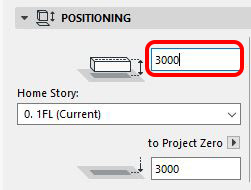
4. Click vào 2 cột muốn bố trí dầm.
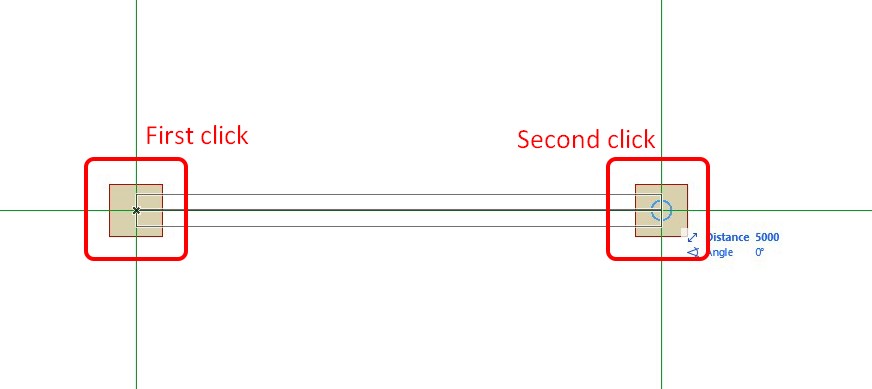
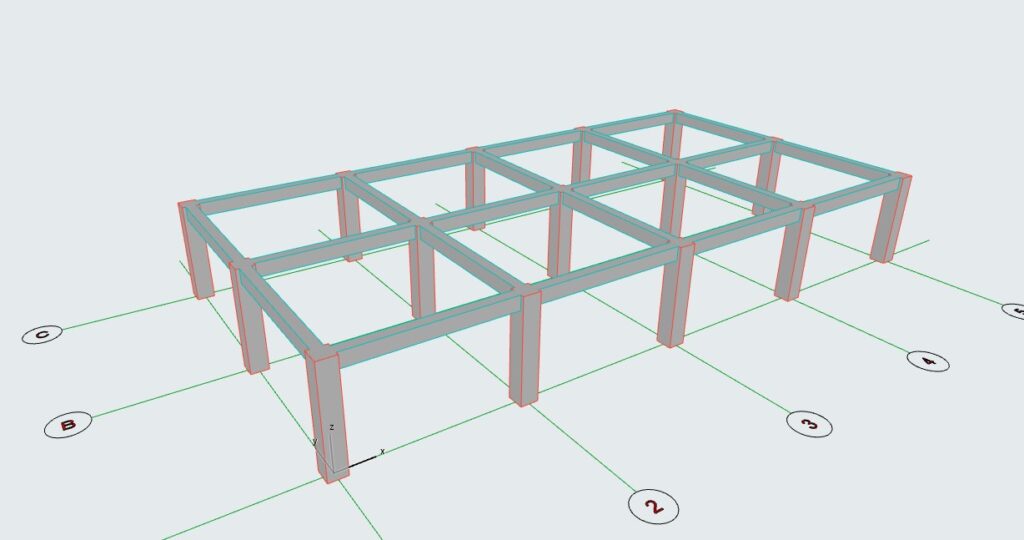
Kết quả
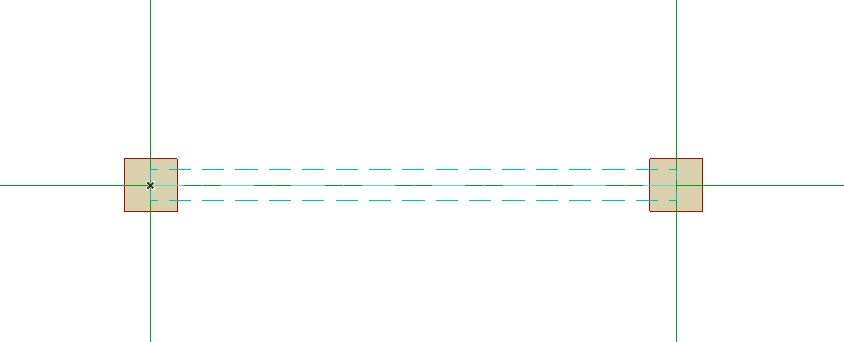
Những vị trí khác, các bạn nhập tương tự. Hoặc có thể dùng lệnh copy/Multiply để copy ra những vị trí khác.