Sau khi đã nhập xong khung kết cấu trong các bài trước, tiếp theo chúng ta sẽ cần nhập model Tường.
Sau khi đã nhập Cột và Dầm rồi, các bạn đã tương đối quen với bảng setting của các công cụ rồi.
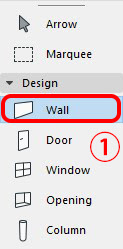
1. Bấm đúp vào biểu tượng Wall trên Toolbox để mở bảng setting của công cụ Tường.
2. Cài đặt thông số cho tường
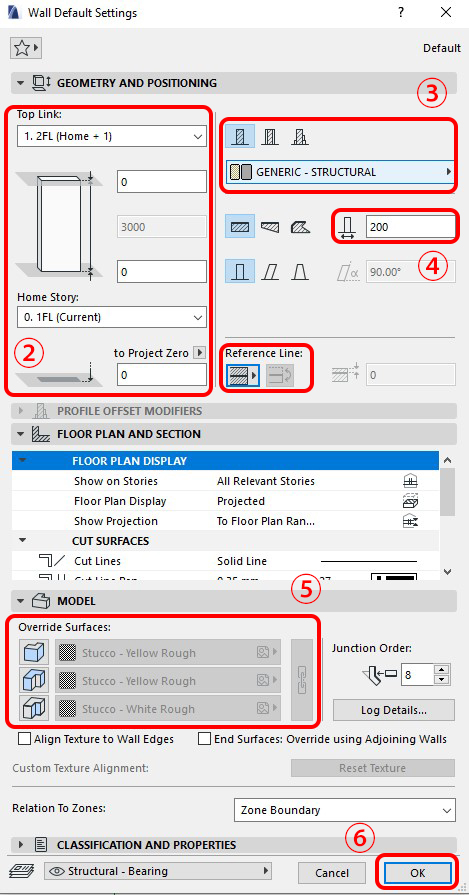
- Geometry and positioning
Tương tự như các thông số ở bảng setting cột, dầm.② Toplink: chọn 2FLHomestory: chọn 1FL③ Mục này chọn loại tường và vật liệu cấu tạo tường:Chọn loại tường đơn giản và vật liệu như hình④ Chiều dày tường: ở đây mình đang setting tường dày 200. - Model
⑤ Override Surfaces: Vật liệu bề mặt (tương tự như ở bảng setting Cột)Ở đây mình sẽ không bật hiển thị vật liệu bề mặt.
Sau khi setting xong các thông số > nhấn OK
3. Sau khi setting xong, tiến hành vẽ Tường.
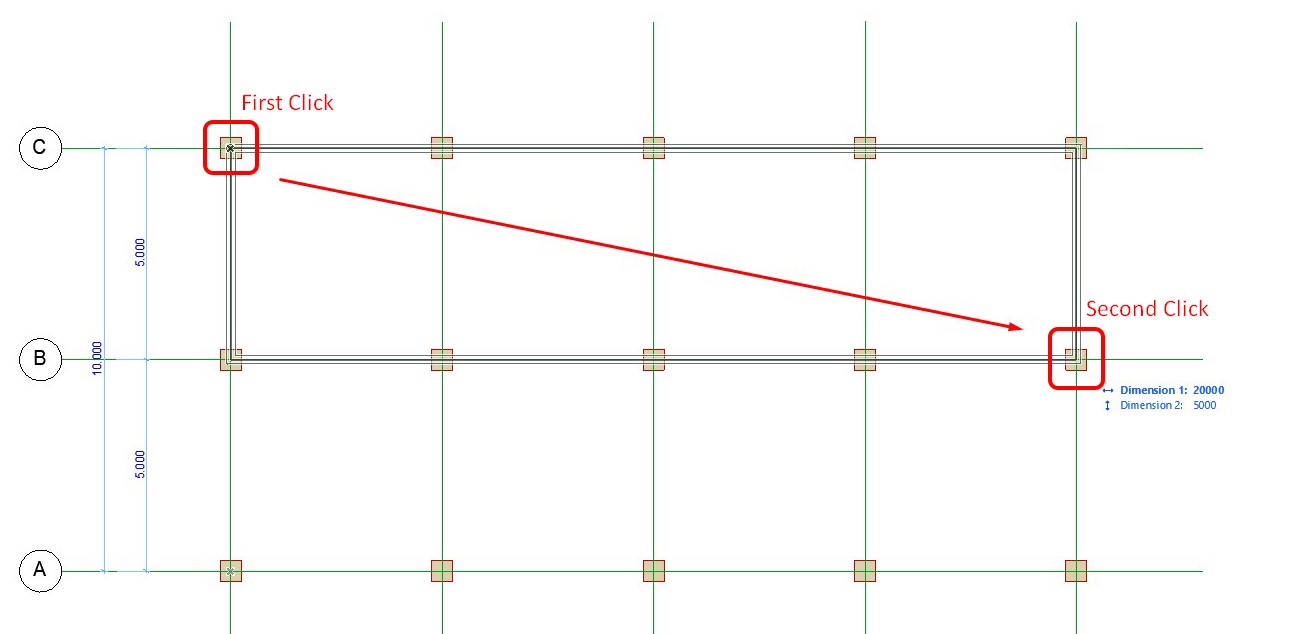
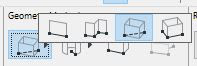
Ở phía trên, trong mục Geomotry method, các bạn sẽ thấy các chế độ nhập tường (nhập 1 tường đơn, nhập liên tục, nhập tường chu vi hình chữ nhật,…)
Ở đây mình sẽ chọn nhập tường chu vi hình chữ nhật.
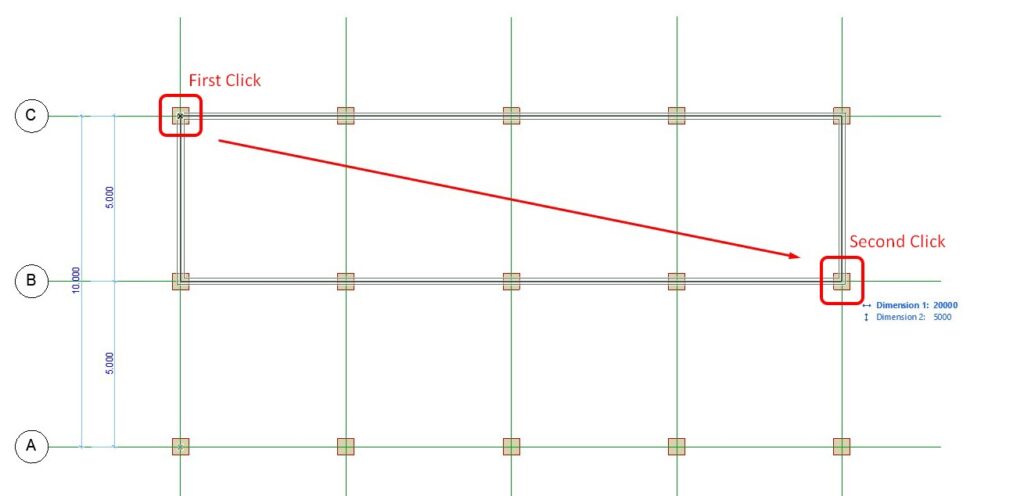
Sau đó, chọn điểm đầu và điểm cuối để vẽ tường bao như hình.
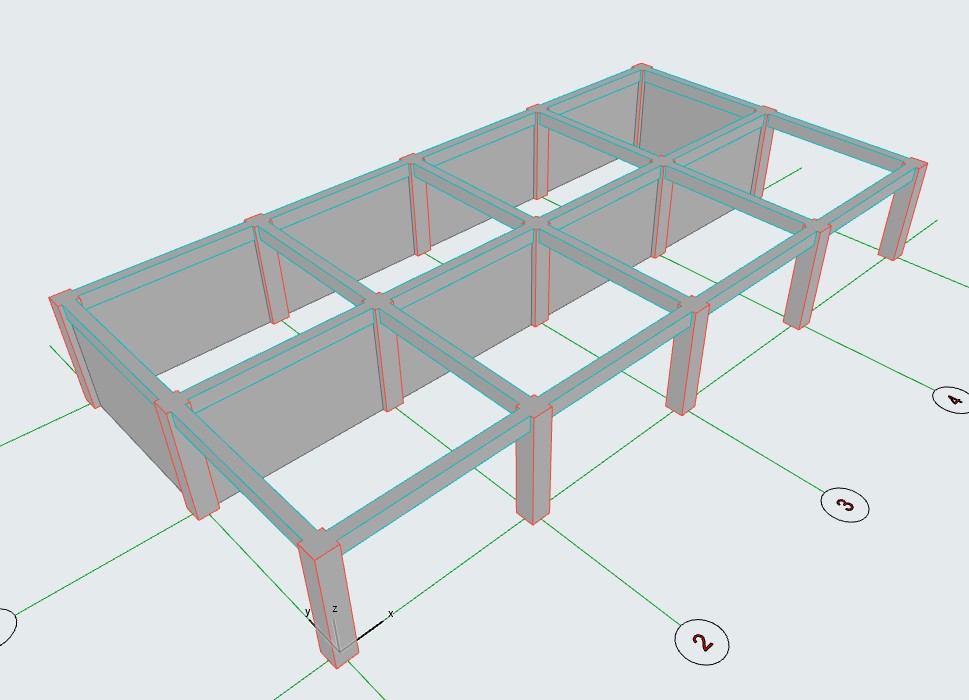
Sau khi nhập tường, sẽ được 3D như thế này
Tương tự như vậy, các bạn vẽ tiếp tường ở những chỗ khác.
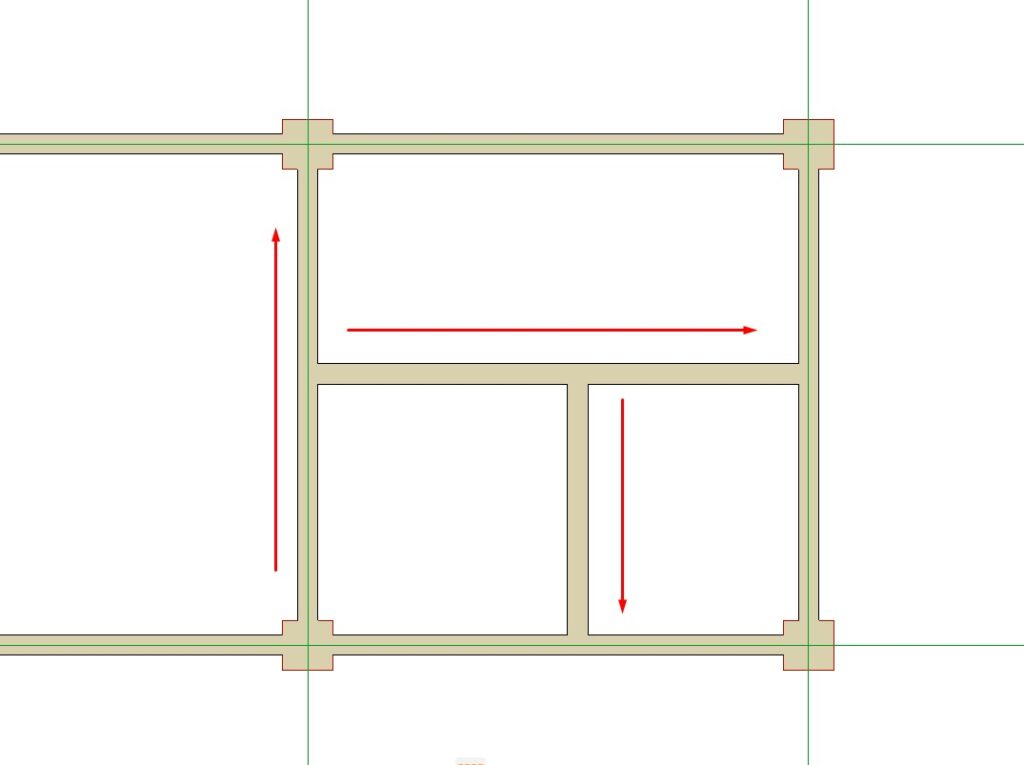
Ở đây, mình nhập thêm một số tường trong để phân chia phòng
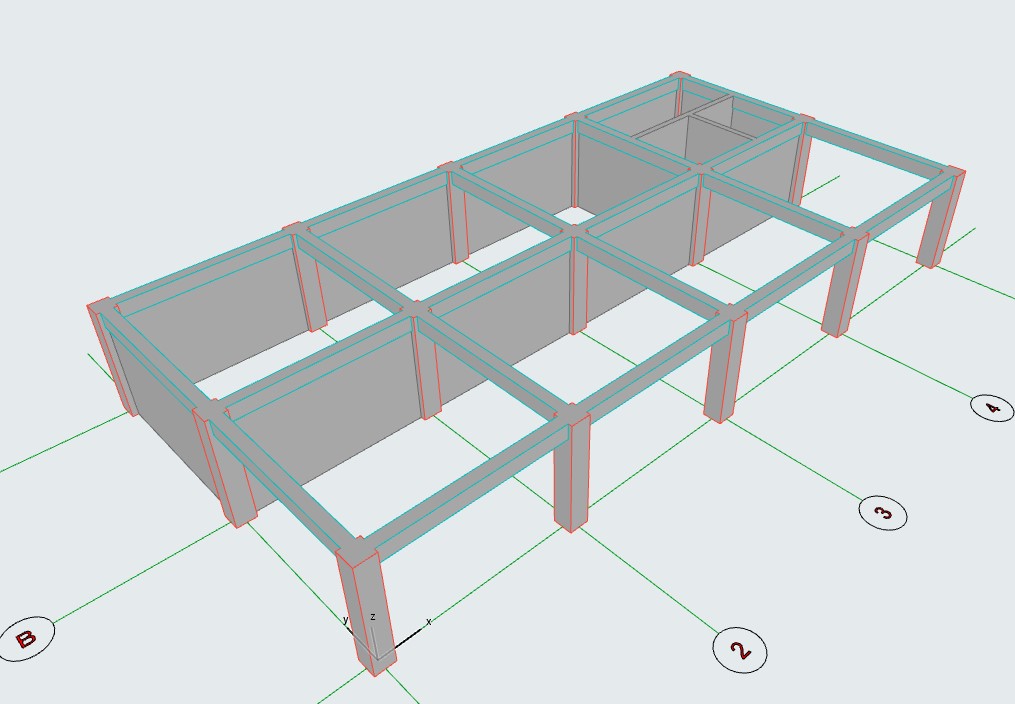
Sau khi nhập tường xong, cùng với model kết cấu (cột và dầm) đã nhập trong các bài trước.
Chúng ta sẽ được model như hình (nhấn F5 để mở view nhìn 3D)
Như vậy là chúng ta đã nhập xong tường tầng 1.
Ở bài tiếp theo mình sẽ hướng dẫn cách nhập cửa đi và cửa sổ cho công trình của chúng ta.