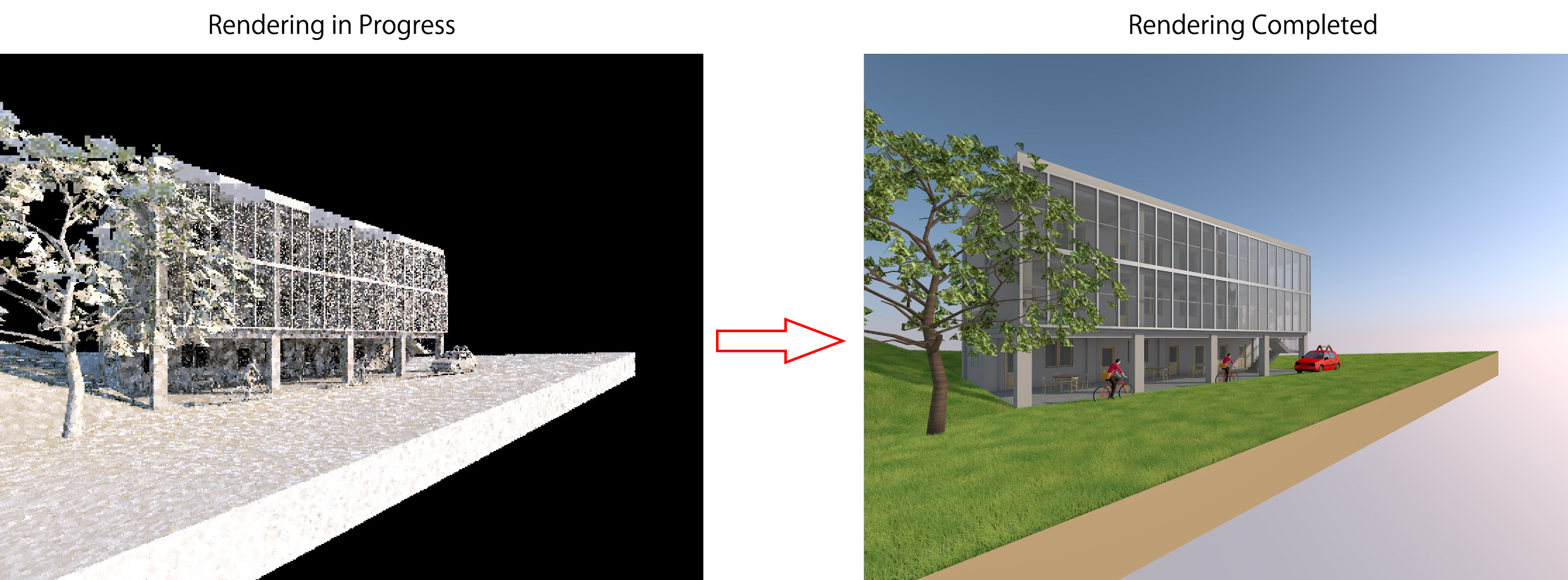
Roof Tool – Công cụ tạo mái trong Archicad. Với công cụ này, các bạn có thể linh hoạt tạo model mái từ cơ bản cho tới các hình dạng phức tạp.
Roof Tool Settings
Tương tự như các công cụ khác, mở bảng Settings để xem và cài đặt các thông số cần thiết.
Roof Geometry and Positioning Panel
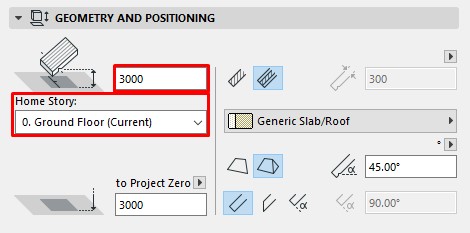
Pivot Offset: Nhập giá trị khoảng cách của mái so với Home Story
Home Story: Chọn level tầng mà model mái sẽ được nhập vào.
Mái sẽ được liên kết với level được chọn ở Home Story. Khi thay đổi cài đặt của level Home Story hoặc thay đổi level được chọn ở Home Story thì vị trí của mái cũng sẽ thay đổi theo.
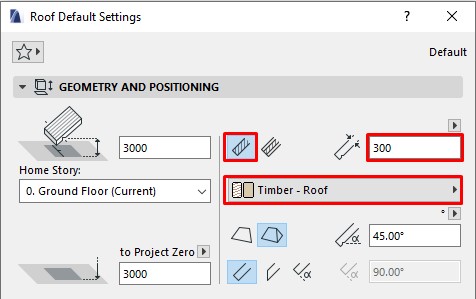
Roof Structure: Chọn một trong hai biểu tượng để cài đặt Mái cơ bản hoặc Mái Composite (giống như cài đặt ở Slab Tool)
- Mái cơ bản: Chọn biểu tượng bên trái, sau đó chọn vật liệu và cài đặt chiều dày mái.

- Mái Composite: Chọn biểu tượng bên phải, và chọn loại cấu tạo Composite.
Lưu ý: khi ở chế độ Composite, bạn không thể nhập độ dày mái. Độ dày mái là độ dày tổng của các lớp cấu tạo, được cài đặt trong cài đặt Composite
(Options > Element Attributes > Composites)
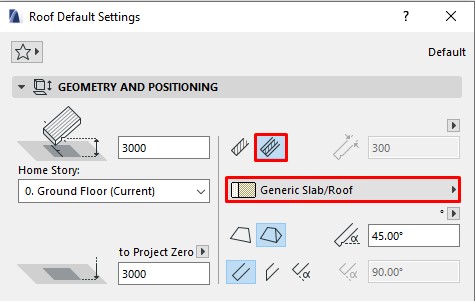
Roof Geometry Method: Chọn mái đơn hoặc mái gồm nhiều mặt.
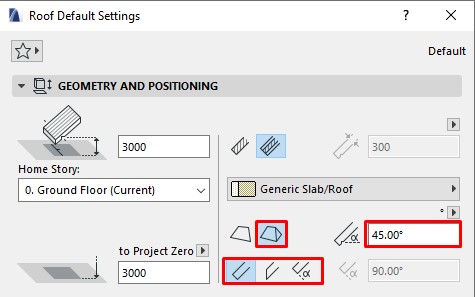
Nếu chọn chế độ gồm nhiều mặt (Multy Plane), Panel Multy Plane Geometry sẽ được kích hoạt.
Roof Pitch: Nhập độ dốc (góc nghiên) của mái.
Edge Angle: Chọn góc vát của các cạnh mái.
Có 3 chế độ: vuông góc với mặt phẳng mái, vuông góc với mặt đất, tùy chỉnh (chọn và nhập giá trị góc vào ô bên phải)
Roof Multi-plane Geometry Panel
Bảng này sẽ được kích hoạt, khi bạn chọn mái ở chế độ Multy Plane
Roof levels: Tại đây, các bạn có thể thêm một hoặc nhiều level mái.
Mặc định thì chỉ có một level.
Click vào nút “Add” để thêm các level mái khác (chọn “Remove” nếu muốn xóa bớt level mái)
- Trong bảng bên phải, điều chỉnh độ dốc của từng level mái trong cột “Pitch“
- Ở cột “Elevation”, nhập chiều cao từng level mái.
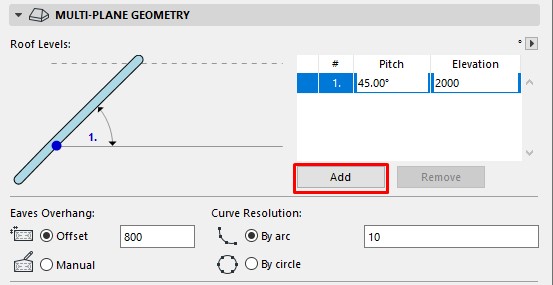
Eaves overhang:
- Offset: Nhập khoảng cách phần mép mái nhô ra khỏi line tham chiếu mái. Khoảng cách này áp dụng chung cho toàn bộ mái.
- Manual: chọn vào đây nếu muốn điều chỉnh thủ công khoảng cách của từng mặt phẳng mái.
Roof Model Panel
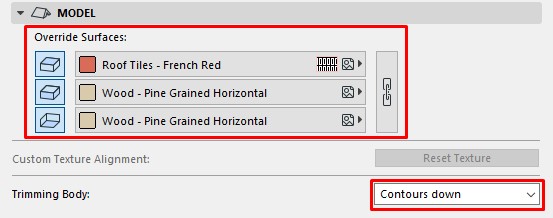
Override Surfaces: Tương tự như công cụ Slab, chọn vào đây để cài đặt vật liệu cho từng bề mặt của mái, hoặc chọn biểu tượng xích nếu muốn cài đặt 1 vật liệu duy nhất cho toàn bộ mái.
Trimming body: tùy chọn hình dạng cắt (Trimming) của mái. Khi sử dụng lệnh cắt các đối tượng khác theo mái, thì các đối tượng đó sẽ cắt theo hình dạng này.
(Lệnh Trimming sẽ được hướng dẫn trong bài hướng dẫn khác)
Hướng dẫn tạo một Model mái đơn giản
Có nhiều cách để vẽ Model với nhiều hình dạng khác nhau, từ đơn giản tới phức tạp.
Trong series Archicad cơ bản, mình sẽ chỉ hướng dẫn nhập một Model mái đơn giản, các hình dạng phức tạp khác, mình sẽ có bài hướng dẫn sau.
Làm theo các bước sau để tạo một model mái đơn giản:
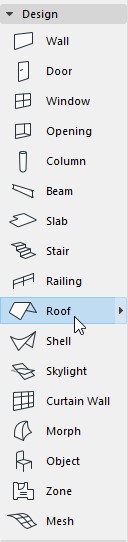
- Chọn Roof Tool từ bảng Toolbox

- Mở bảng Roof Settings và cài đặt các thông số cần thiết theo hướng dẫn ở trên
- Ở chế độ vẽ Geometry Method ở bảng Info Box, chọn chế độ Single-plane và chọn vẽ hình chữ nhật

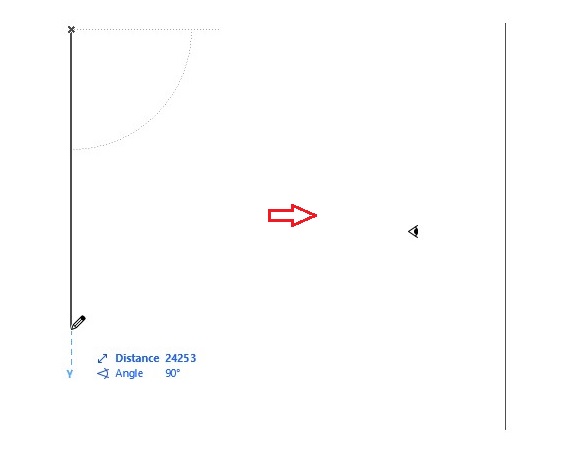
- Ở view Floor Plan, Click 2 điểm để xác định đường trục mái (Pivot Line)
- Sau khi vẽ 2 điểm để xác định trục mái, sẽ xuất hiện biểu tượng hình con mắt, bạn hãy Click thêm lần nữa để chọn hướng nghiêng của mái.

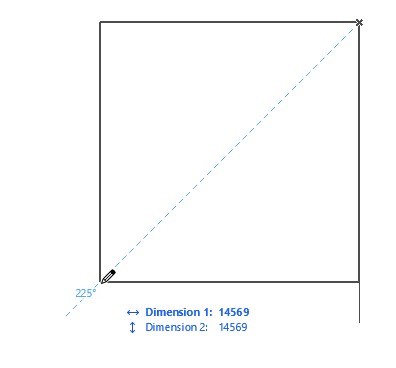
- Vẽ phạm vi của mái bằng cách Click điểm đầu và điểm cuối để xác định hình chữ nhật (tương tự như vẽ phạm vi sàn)

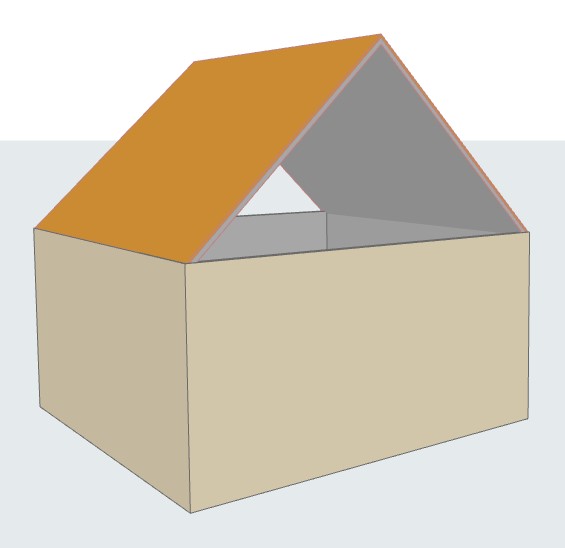
- Làm tương tự theo hướng ngược lại, hoặc chọn model mái vừa vẽ và dùng lệnh đối xứng để được model mái phía đối diện.


« Bài trước Bài tiếp theo »