Trong bài này, chúng ta sẽ cùng nhau tìm hiểu cách cài đặt thông số và bố trí Cột (Column) trong Archicad.
Các bạn hãy mở view mặt bằng và hiển thị layer trục định vị (Grid) để tiến hành cài đặt thông số và nhập model Cột (Column) được thuận tiện hơn. Các bạn cũng có thể nhập model Column ở các view khác, như view 3D,…tuy nhiên, thuận tiện và chính xác nhất vẫn là tiến hành làm ở view mặt bằng.
| Xem thêm: Bài 4 – Làm quen giao diện Archicad
Cài đặt Column
Để tiến hành cài đặt thông số Cột (Column), hãy chọn công cụ Column ở bảng Toolbox và nhấn Ctrl + T để mở bảng Column Settings…
| Xem thêm: Bài 5 – Các phím tắt cơ bản Archicad
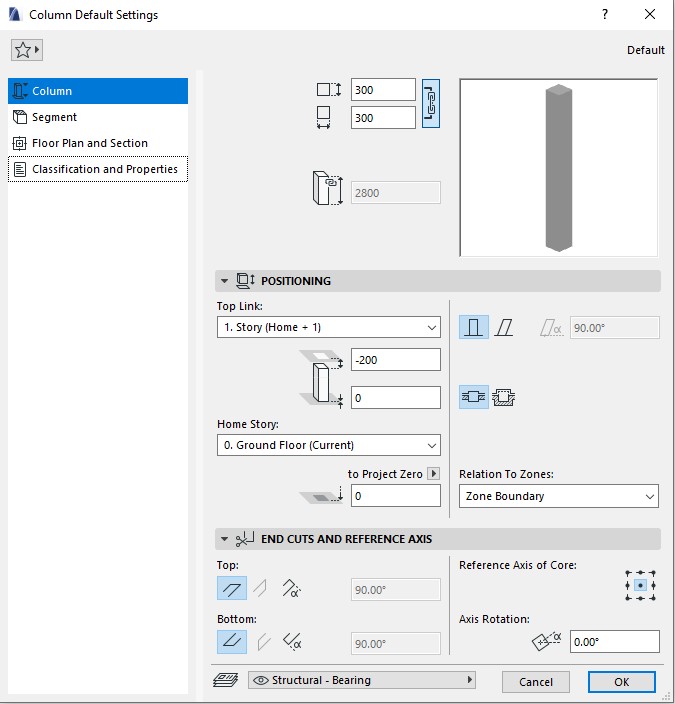
Core Width/Height
Cài đặt kích thước tiết diện cột.
Đối với cột tiết diện hình chữ nhật đơn giản, bạn hãy nhập chiều dài và chiều rộng của cột vào đây.
Chú ý: bạn có thể chọn vào biểu tượng xích nếu muốn kích thước chiều dài – chiều rộng bằng nhau.
Đối với cột hình tròn, ô kích thước sẽ hiển thị đường kính cột.
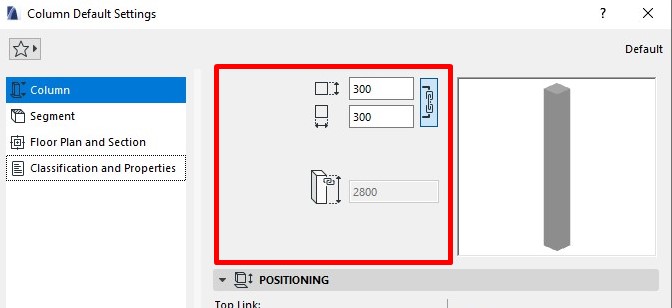
Column Height
Tại đây hiển thị chiều cao của cột.
- Nếu bạn không link Top và Bottom của cột với level tầng, hãy nhập chiều cao cột tại đây
- Nếu cột được link với level tầng, bạn sẽ không thể nhập trực tiếp vào ô này (như trong hình là 2800, đang bị tô xám không thể nhập). Lúc này, chiều cao cột sẽ phụ thuộc vào chiều cao tầng và cài đặt trong bên dưới.
Column Positioning Panel
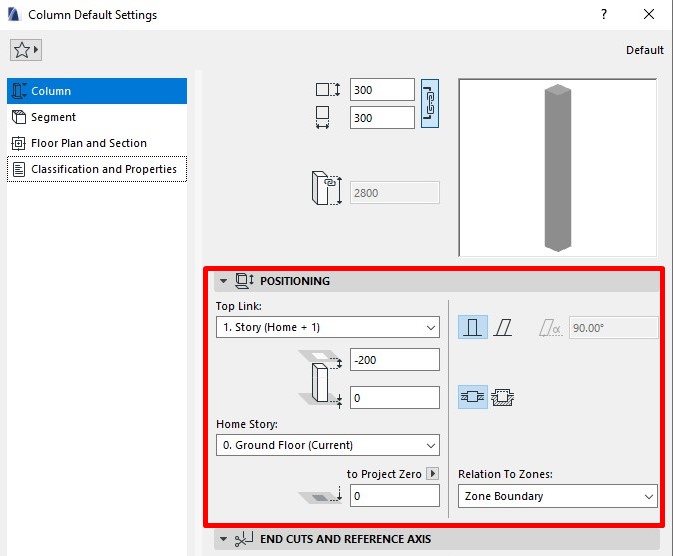
Mặc định, cột sẽ được link với tầng hiện tại (Home story) và một tầng ở phía trên.
Bạn có thể thay đổi Home Story và Top Link thành các tầng khác, và nhập thông số khoảng cách của cột và level tầng tương ưng.
(Chú ý, khi nhập các thông số ở đây, chiều cao cột ở phía trên sẽ tự động thay đổi theo)
Hoặc bạn có thể thay đổi thành “Not Link” và nhập chiều cao cột cố định vào ô Column Height
Nhập Model Column
Trước khi nhập Column, hãy cài đặt kích thước, chiều cao, vị trí,…trong bảng cài đặt theo hướng dẫn trên.
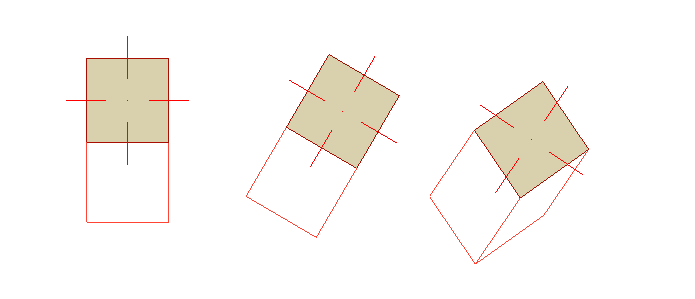
Để nhập Column, hãy chọn một trong 4 phương thức nhập trong bảng Info Box

Simple Column (Nhập đơn giản)
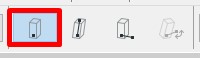
Đối với hầu hết các cột đơn giản thông thường, bạn chọn chế độ này để đặt một cột thẳng hoặc cột nghiêng bằng 1 Click, cột sẽ được bố trí trên mặt bằng tầng.
Two-Click Column Input (Nhập bằng 2 Click)
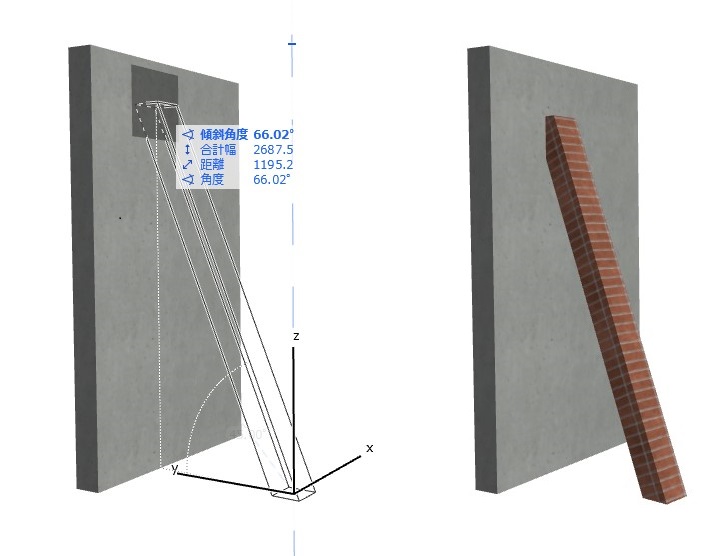
Bạn có thể chọn chế độ nhập Cột này để tự do xác định độ nghiêng của cột trong lúc nhập, không cần phải xác định góc nghiêng trước khi nhập.
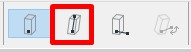
- Click đầu tiên để xác định vị trí chân cột
- Click thêm 1 lần nữa để hoàn thành nhập cột
Khi Click lần thứ hai, sẽ xác định góc nghiêng của cột và chiều cao của cột
Chú ý:
- Khi bạn nhập cột ở view mặt bằng, khi click lần thứ 2 sẽ chỉ xác định góc nghiêng của cột, chiều cao của cột đã được cố định.
- Khi bạn nhập cột ở view 3D, bạn có thể dựa vào các thành phần model khác để xác định góc nghiêng và chiều cao cho cột theo các thành phần đó.
Rotated Column (Nhập cột xoay)
- Click để đặt cột
- Click thêm lần nữa để xác đinh góc xoay của cột
Slanted and Rotated (Cột nghiêng và xoay)
Chế độ nhập này chỉ dành riêng cho cột nghiêng.
- Click để đặt cột
- Click thêm lần nữa để xác định góc xoay của cột
- Xoay trục nghiêng của cột và Click thêm lần nữa để kết thúc lệnh