Bài tiếp theo trong series này, sau khi đã nhập kết cấu và tường, chúng ta sẽ cần phải nhập cửa cho công trình.
1. Tương tự như các công cụ trước, bấm đúp vào biểu tượng Door trên thanh Toolbox để mở bảng setting cửa đi.
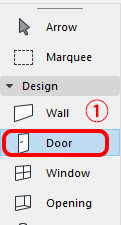
2. Cài đặt Cửa:
– Ở phía bên trái, các bạn sẽ thấy danh sách các loại cửa chúng ta có trong bộ thư viện của Archicad.
Ở đây trong folder Hinged Door, mình chọn loại cửa đơn giản nhất là Door.
– Ở bảng phía bên phải, là phần setting các thông số của cửa.
Cài đặt thông số cửa như sau:
+ Chiều rộng: 900
+ Chiều cao: 2100
+ Still to Story 0 (Level của cửa): 0
+ Reveal to Wall Face: phần này các bạn để mặc định, không cần quan tâm cũng được.
– Trong phần Hinged Door Setting, chọn mục Door Leaf Type, chọn loại cánh cửa theo ý muốn.
Rồi nhấn OK
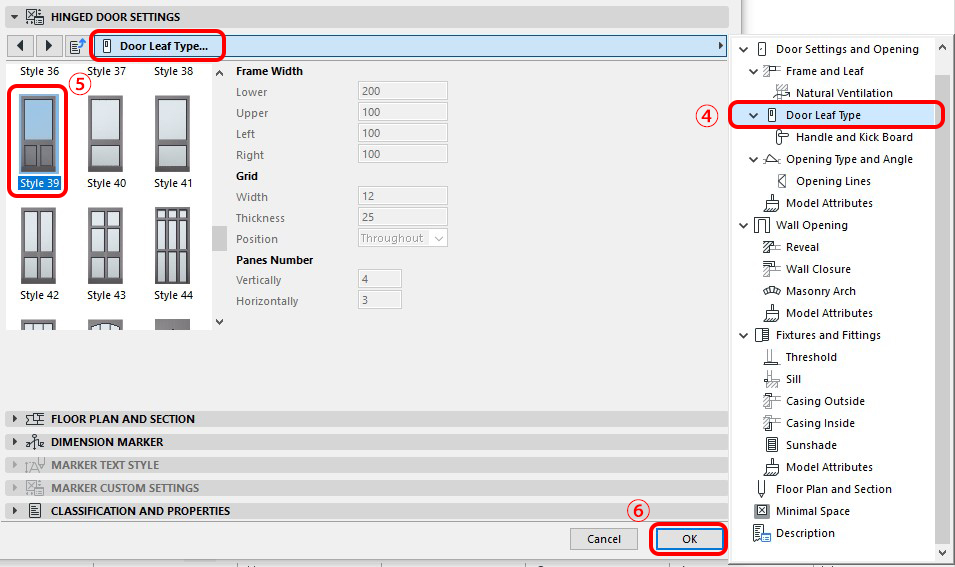
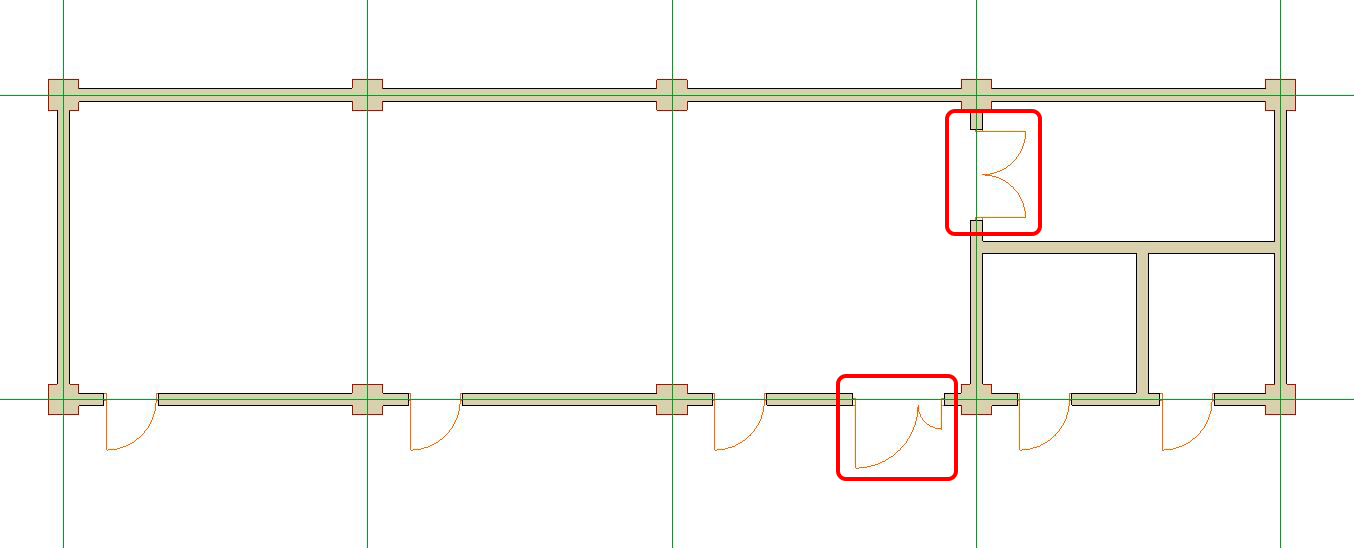
3. Bố trí cửa
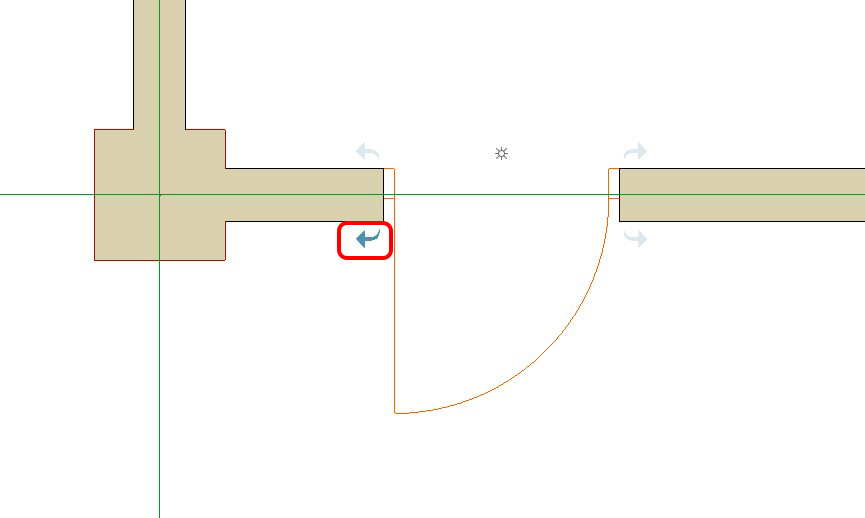
– Click chuột vào Tường mà các bạn muốn bố trí cửa.
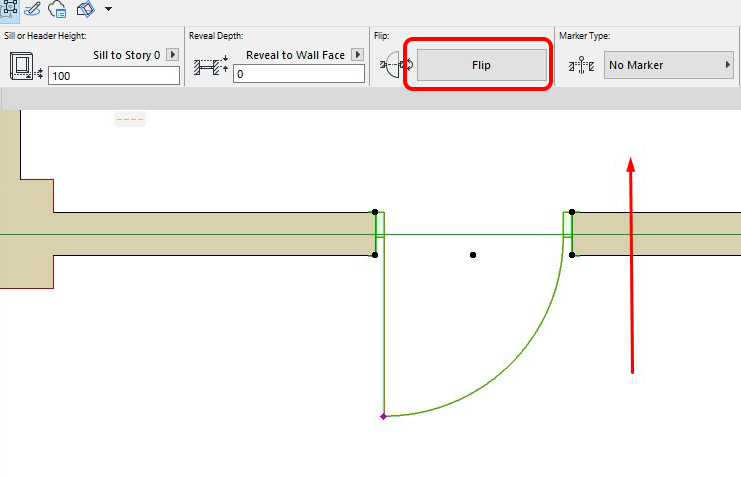
Sau khi click vào Tường để bố trí cửa, tiếp tục chọn hướng mở của cửa.
(di chuyển chuột để thấy sự thay đổi hướng cửa, rồi click chọn hướng mở theo ý)
– Tiếp theo, copy cửa vào những vị trí khác, bằng cách nhấn Ctrl + Shift + D
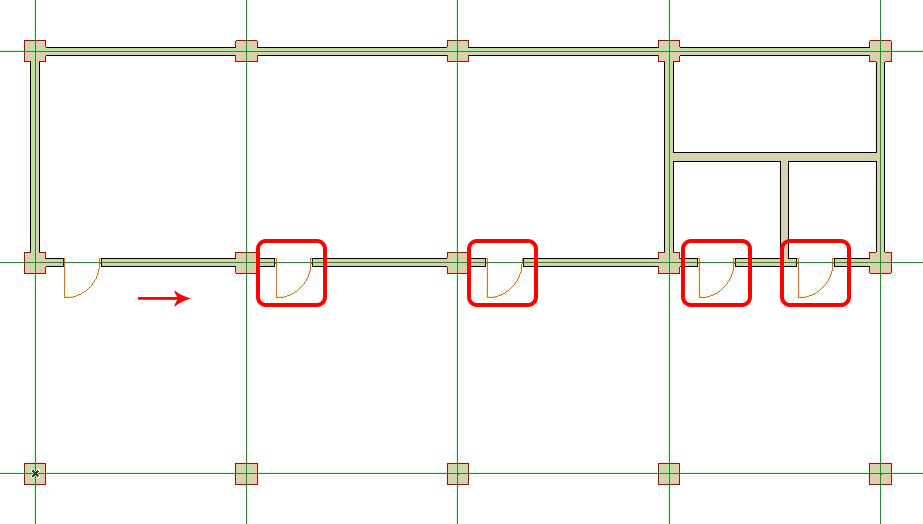
Hãy thử thêm các loại cửa khác.
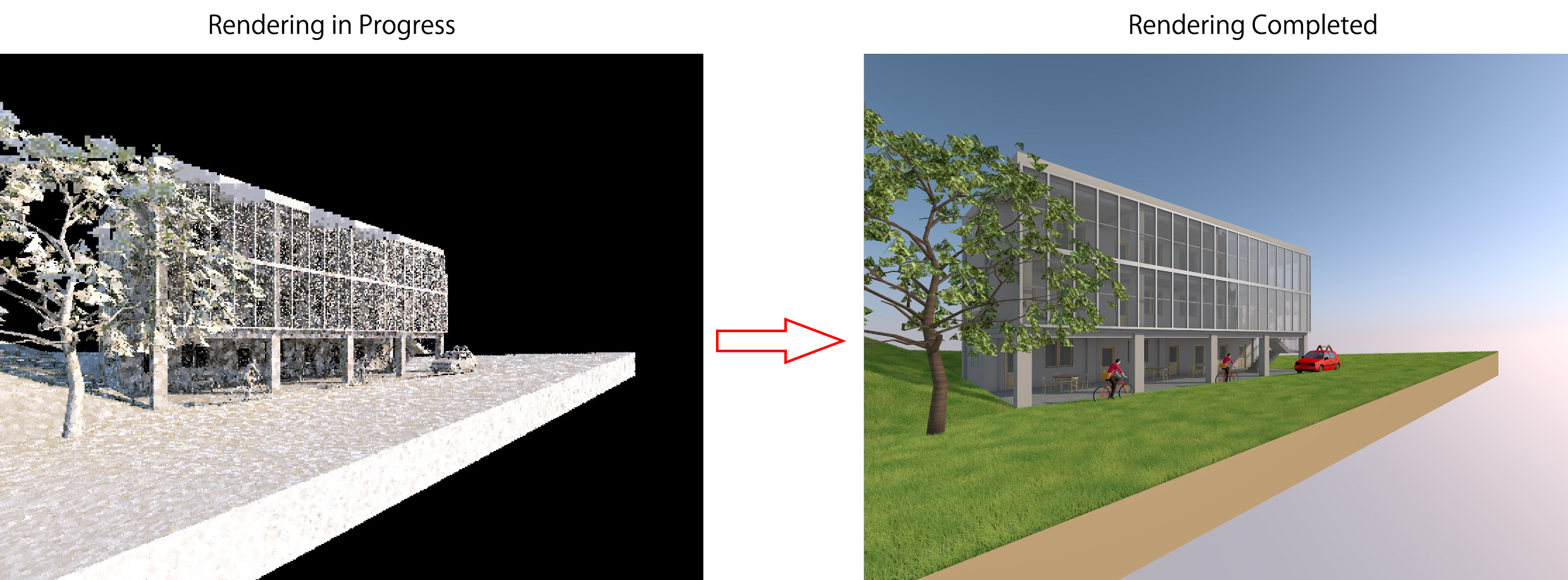
Bấm F5, để kiểm tra model cửa trên view 3D.
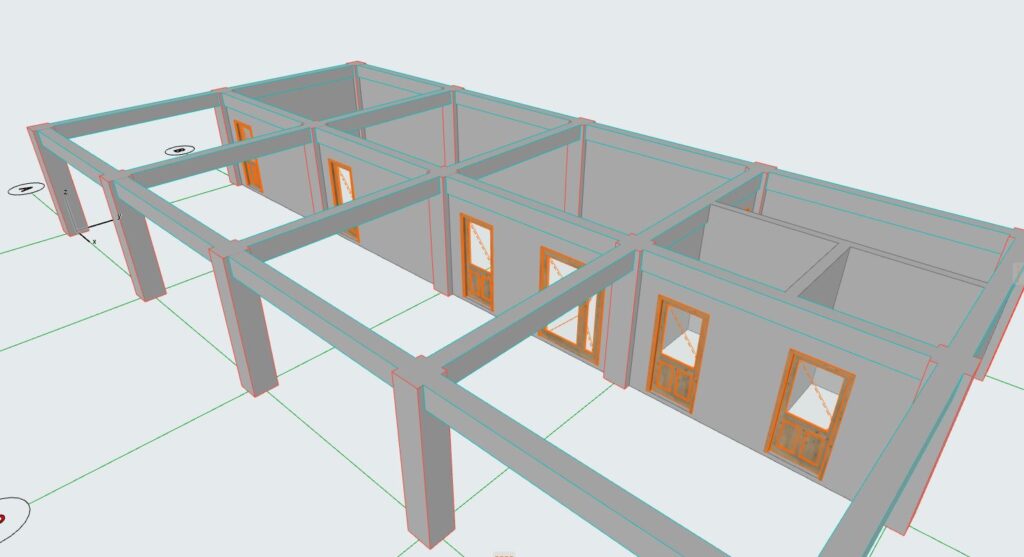
Model sau khi được thêm cửa đi