Tiếp theo trong series bài học Archicad cơ bản, mình sẽ hướng dẫn các bạn tạo view nhìn mặt cắt và mặt đứng của công trình.
TẠO MẶT CẮT
Chọn công cụ Section
1. Chọn công cụ Section
Ở mặt bằng tầng 1, chọn công cụ Section trên thanh công cụ Toolbox.

2. Vẽ đường mặt cắt
Sau khi chọn công cụ Section, tiến hành vẽ đường thẳng ngay phía trên trục B bằng cách:
Kích chọn điểm đầu > Kích chọn điểm cuối (Giống như vẽ line)

Sau khi vẽ đường line vị trí mặt cắt, sẽ xuất hiện biểu tượng hình con mắt để chọn hướng nhìn của mặt cắt.
Kích chuột trái về phía hướng nhìn cần chọn.

Kích chọn hướng nhìn của mặt cắt
3. Mở view mặt cắt
Sau khi đặt mặt cắt xong, trên bảng Pop-up Navigator, trong folder Sections sẽ xuất hiện view nhìn mặt cắt vừa tạo.

Bấm đúp vào view nhìn để mở view mặt cắt.

Hoặc các bạn cũng có thể kích chuột phải vào dấu Section trên mặt bằng
> chọn Open with Current View Settings để mở view mặt cắt

Chọn Open with Current View Settings để mở view mặt cắt
4. Một số setting cơ bản của công cụ Section
Bấm đúp vào biểu tượng Section trên thanh Toolbox để mở bảng Section Settings.

General
Reference ID: Nhập ID và tên mặt cắt ở 2 ô này
Horizontal Range: Giới hạn nhìn xa của mặt cắt
Infinite: Không giới hạn
Limited: Giới hạn view nhìn
Zero Depth: Không nhìn xa (chỉ thấy tại vị trí mặt cắt)
Vertical Range: Giới hạn nhìn theo chiều cao
Infinite: Không giới hạn
Limited: Giới hạn nhìn (tùy chỉnh giới hạn ở cột bên cạnh)
Story Levels
Ở mục này sẽ setting liên quan tới hiển thị level tầng trong view mặt cắt.

Show Story Levels
Có 3 lựa chọn:None: Không hiển thị level tầng
Display Only: Chỉ hiển thị level tầng trong view nhìn, không hiển thị ở layout bản vẽ
Display & Output: Hiển thị level tầng ở cả view nhìn và layout bản vẽ
Marker & Story Level Lines
Setting loại line level tầng và hiển thị tên tầng
(phần này có 3 ô tích tương ứng với phần bên trái, ở giữa và bên phải)
Grid Tool
Cài đặt hiển thị trục trong mặt cắt
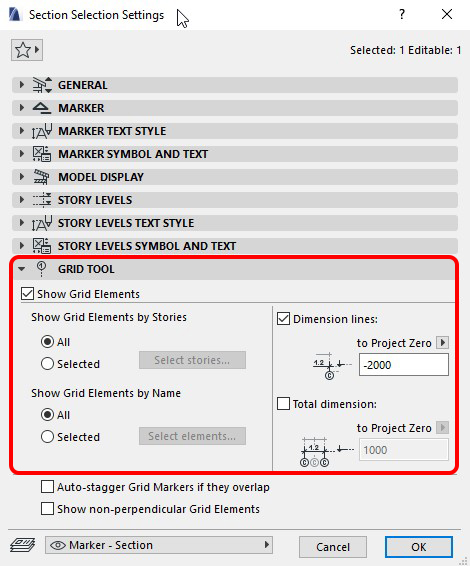
Show Grid Elements:
Tích chọn để hiển thị trục, hoặc bỏ chọn nếu không muốn hiển thị trụcShow Grid Elements by Stories:
Chọn hiển thị trục theo tầngShow Grid Elements by Name:
Chọn hiển thị trục theo tên trụcDimension:
Bên phải có 2 mục setting Dimension.
Đây là setting dim kích thước tự động của mặt cắt.
Khi tích chọn, trong view mặt cắt sẽ tự động hiển thị kích thước trục và kích thước tổng.
TẠO MẶT ĐỨNG
Đối với công cụ mặt đứng, bấm chọn Elevation trên thanh Toolbox.

Các setting thông số của mặt đứng gần như giống y hệt so với Section, nên các bạn cũng setting tương tự như ở trên.
Chú ý
Tuy chia thành 2 công cụ Section và Elevation khác nhau, nhưng về chức năng và cài đặt thì 2 công cụ này hầu như giống nhau.
Các bạn hoàn toàn có thể:
Dùng công cụ Elevation để tạo mặt cắt
Hoặc dùng công cụ Section để tạo mặt đứng
mà không có sự khác biệt nào.
Tuy nhiên, về mặt quản lý dữ liệu, mình vẫn khuyến khích các bạn dùng đúng công cụ đúng chức năng để thuận tiện cho việc quản lý.