Section Tool và Elevation Tool – Công cụ tạo mặt cắt và mặt đứng trong Archicad.
Trong bài này mình sẽ hướng dẫn các cài đặt cơ bản và cách tạo mặt cắt – mặt đứng trong Archicad.
Section và Elevation Settings
Các cài đặt của công cụ Section và Elevation về cơ bản là giống nhau, nên mình sẽ hướng dẫn chung trong cùng một bài viết.
Để mở bảng cài đặt, tương tự các công cụ khác, các bạn chọn Section/Elevation Tool trên bảng Toolbox và nhấn Ctrl + T.
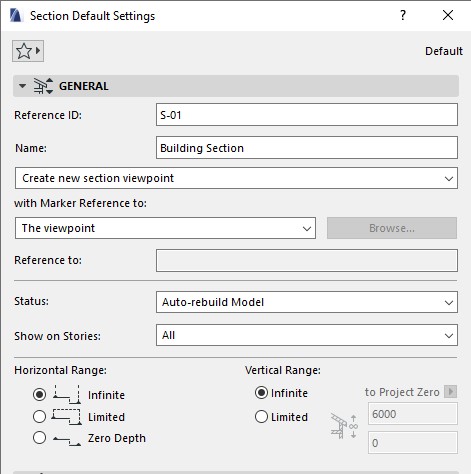
General Panel
Reference ID: ID sẽ được nhập tự động, bạn có thể tùy ý thay đổi ID
Name: Tên sẽ được hiển thị ở thanh Navigator và trên mặt bằng
Show on Stories: Chọn level tầng mà dấu mặt cắt / mặt đứng sẽ hiển thị
Horizontal Range: Xác định phạm vi nhìn xa của mặt cắt, mặt đứng
- Infinite: Vô hạn, toàn bộ model sẽ hiển thị ở mặt cắt, mặt đứng
- Limited: Giới hạn, sau khi chọn vào đây, dấu mặt cắt / mặt đứng sẽ hiển thị nét đứt giới hạn vùng nhìn xa, hãy điều chỉnh phạm vi theo ý muốn.
- Zero Depth (Chỉ có ở mặt cắt): Không nhìn xa, mặt cắt sẽ chỉ hiển thị Model tại vị trí cắt.
Vertical Range: Giới hạn vùng nhìn theo phương đứng
- Infinite: Không giới hạn, toàn bộ model sẽ hiển thị trong mặt cắt / mặt đứng
- Limited: Giới hạn chiều cao hiển thị, sau khi chọn vào đây, hãy cài đặt giới hạn ở bảng bên phải
Marker Panel
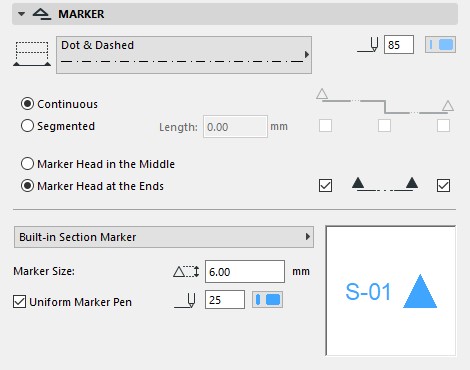
Trong panel này, cài đặt hiển thị line và dấu mặt cắt / mặt đứng ở mặt bằng.
Section Line Settings (chỉ có ở Section Tool): chọn loại line và mã màu pen cho line Section và ID.
〉 Lưu ý: chỉ có line mặt cắt sẽ hiển thị trên mặt bằng, line giới hạn phạm vi nhìn (đối với chế độ Limited) mặc định sẽ hiển thị nét đứt, và chỉ hiển thị ở chế độ làm việc, không hiển thị ở bản vẽ.
Chọn Continuous để hiển thị toàn bộ line mặt cắt
hoặc chọn Segmented và tick chọn vào từng phần muốn hiển thị ở hộp chọn bên phải.
Chọn Marker Head in the Middle để hiển thị marker ở chính giữa line mặt cắt hoặc Maker Head at the End để hiển thị ở phía 2 đầu line mặt cắt.
Marker Text Style
Tại Panel này, cài đặt liên quan tới phần chữ tên mặt cắt hiển thị ở mặt bằng như font, size chữ, mã pen,…
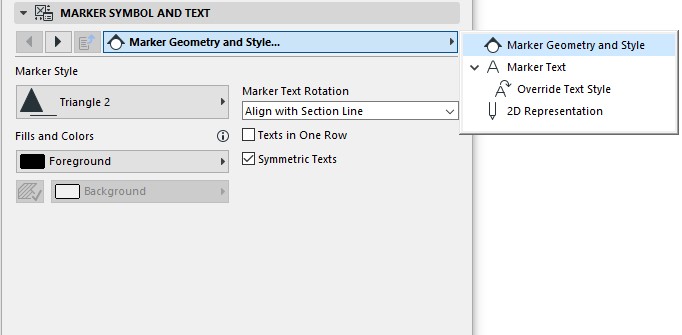
Marker Symbol and Text
Sử dụng panel này để cài đặt hiển thị của Marker mặt cắt / mặt đứng
Phần cài đặt này sẽ tùy thuộc vào mẫu Marker được chọn trong thư viện.
Xem hiển thị Preview ở cửa sổ phía trên để xem trước thay đổi.
Story Levels Panel
Cài đặt hiện thị line và marker của Level trong view nhìn mặt đứng / mặt cắt.
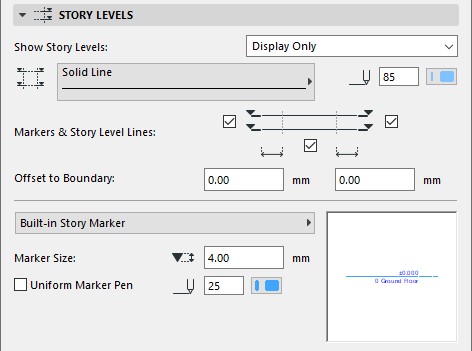
Show Story Levels
- Display only: Level sẽ chỉ hiển thị ở màn hình làm việc mà không hiển thị ở bản vẽ.
- Display and Output: Hiển thị ở màn hình và cả bản vẽ.
- None: không hiển thị
Phía bên dưới, chọn loại line và màu pen của đường level tầng
Markers & Story Level Lines: Chọn hiển thị marker ở bên trái, bên phải và ở giữa
Offset to Boundary: khoảng cách dấu marker tới phạm vi giới hạn nhìn của mặt cắt / mặt đứng.
Select Marker Type: Chọn kiểu hiển thị của Level Marker và cài đặt size – mã pen ở bên dưới.
Xem thay đổi ở cửa sổ Preview bên cạnh.
Story Level Text Style
Tương tự như Marker Text Style, cài đặt các thông số liên quan tới phần Text của Level
Story Levels Symbol and Text
Sử dụng panel này để cài đặt hiển thị của Story Level Marker
Grid Tool Panel
Đây là phần cài đặt quan trọng, liên quan tới hiển thị của Trục định vị ở mặt cắt / mặt đứng.
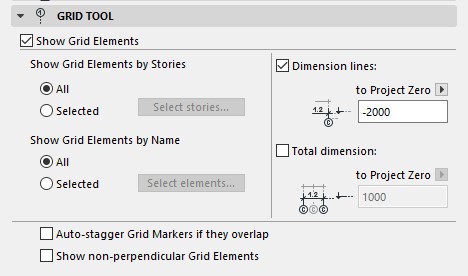
Show Grid Element: tick chọn vào đây để hiển thị Grid ở mặt đứng / mặt cắt.
Sau khi chọn, các cài đặt bên dưới sẽ được kích hoạt.
Phần cài đặt bên dưới sẽ được chia thành 2 cột.
Cột bên trái, cài đặt các trục sẽ được hiển thị:
Show Grid Element by Stories: chọn hiển thị trục theo tầng.
Mặc định chọn All, toàn bộ trục ở các tầng sẽ được hiển thị.
Chọn Selected và chọn Select Stories…bên cạnh để chọn cài đặt trục định vị ở tầng nào sẽ được hiển thị.
Show Grid Elements by Name: chọn hiển thị trục theo tên trục
Mặc định chọn All, toàn bộ trục sẽ được hiển thị.
Chọn Selected và chọn Select elements…bên cạnh để chọn trục nào sẽ hiển thị theo tên.
Cột bên phải là phần cài đặt đường kích thước tự động.
Trong phần này có 2 đường kích thước tự động gồm đường kích thước tổng Total Dimensions và đường kích thước theo từng nhịp trục Dimension Lines
Hãy tick chọn vào từng ô tùy theo bạn muốn tự động hiển thị đường kích thước nào.
Bên dưới mỗi phần, sẽ có 1 ô để cài đặt vị trí đường kích thước.
Ngoài ra, bên dưới còn có 2 tùy chọn khác.
Auto-stagger Grid Markers if they overlap: Tự động sắp xếp các tên trục và Level Marker nếu chúng chồng lên nhau.
Show non-perpendicular Grid Elements: Hiển thị các đường trục định vị không vuông góc với mặt cắt / mặt đứng.
Hướng dẫn tạo mặt cắt / mặt đứng
Để tạo mặt cắt / mặt đứng, làm theo các bước sau:
- Chọn Section Tool / Elevation Tool từ bảng Toolbox
- Cài đặt các thông số cần thiết trong bảng Setting theo hướng dẫn ở trên.
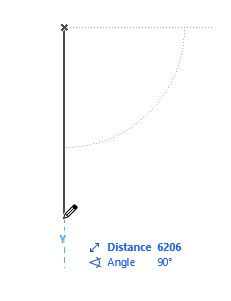
- Click điểm đầu và điểm cuối để xác định vị trí mặt cắt / mặt đứng
(Giữ Shift để giữ mặt cắt / mặt đứng thẳng theo phương ngang hoặc phương đứng)
- Tiếp theo, Click chọn hướng nhìn cho mặt cắt / mặt đứng

Nếu chọn chế độ Limited, hãy chọn vào đây để tùy chỉnh giới hạn nhìn

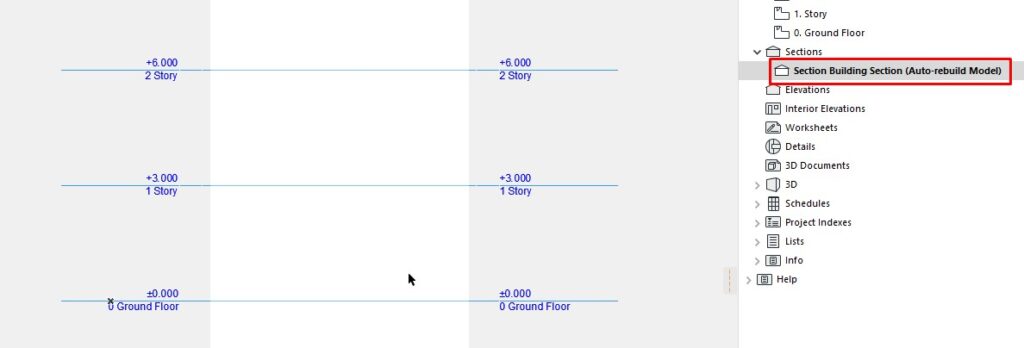
- Sau khi vẽ mặt cắt / mặt đứng xong, view nhìn sẽ hiển thị ở thanh Navigator. Click đúp vào để mở view nhìn mặt đứng / mặt cắt vừa tạo.

« Bài trước Bài tiếp theo »